

Hubungkan ChatGPT, Claude, atau Grok
Pakai Santara AI dari ChatGPT, Claude, Grok, dan asisten AI lain — cara menghubungkan masing-masing, apa yang boleh dilakukan asisten sendiri, bagaimana ia bertanya dulu, dan cara memutus koneksi.
Anda bisa berbicara dengan workspace Santara AI dari asisten AI yang sudah Anda pakai. Tanyakan “Siapa yang tiba hari ini?” atau “Blokir Garden Room akhir pekan ini” di ChatGPT, Claude, atau Grok, dan ia menjawab dari — serta bekerja di — kalender, pemesanan, tamu, dan papan kebersihan Anda yang sebenarnya.
Semua asisten terhubung lewat alamat yang sama:
https://mcp.santara.ai/mcpClaude
Section titled “Claude”Berfungsi di claude.ai, Claude Desktop, dan aplikasi Claude di ponsel.
-
Buka Settings → Connectors, klik Add, lalu pilih Add custom connector.

Halaman Connectors di Claude dengan menu Add terbuka pada “Add custom connector”. -
Beri nama Santara AI, tempel
https://mcp.santara.ai/mcp, lalu klik Continue.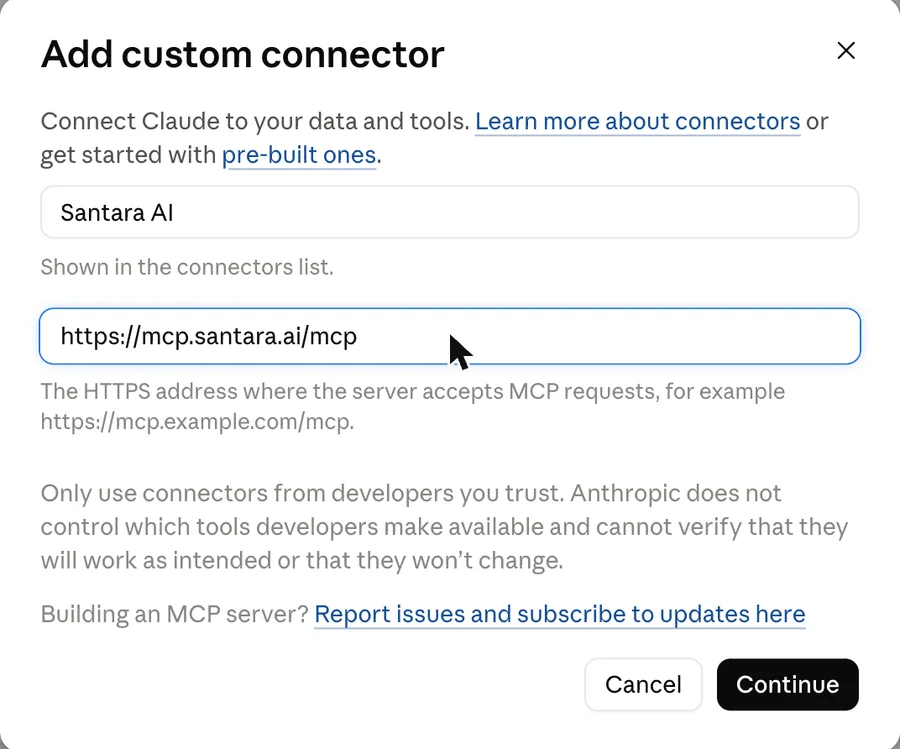
Formulir “Add custom connector” di Claude dengan nama Santara AI dan URL server terisi. -
Claude mendeteksi semuanya sendiri. Biarkan Sign in now dan Use Claude’s published identity, kosongkan client ID dan secret, lalu klik Add.
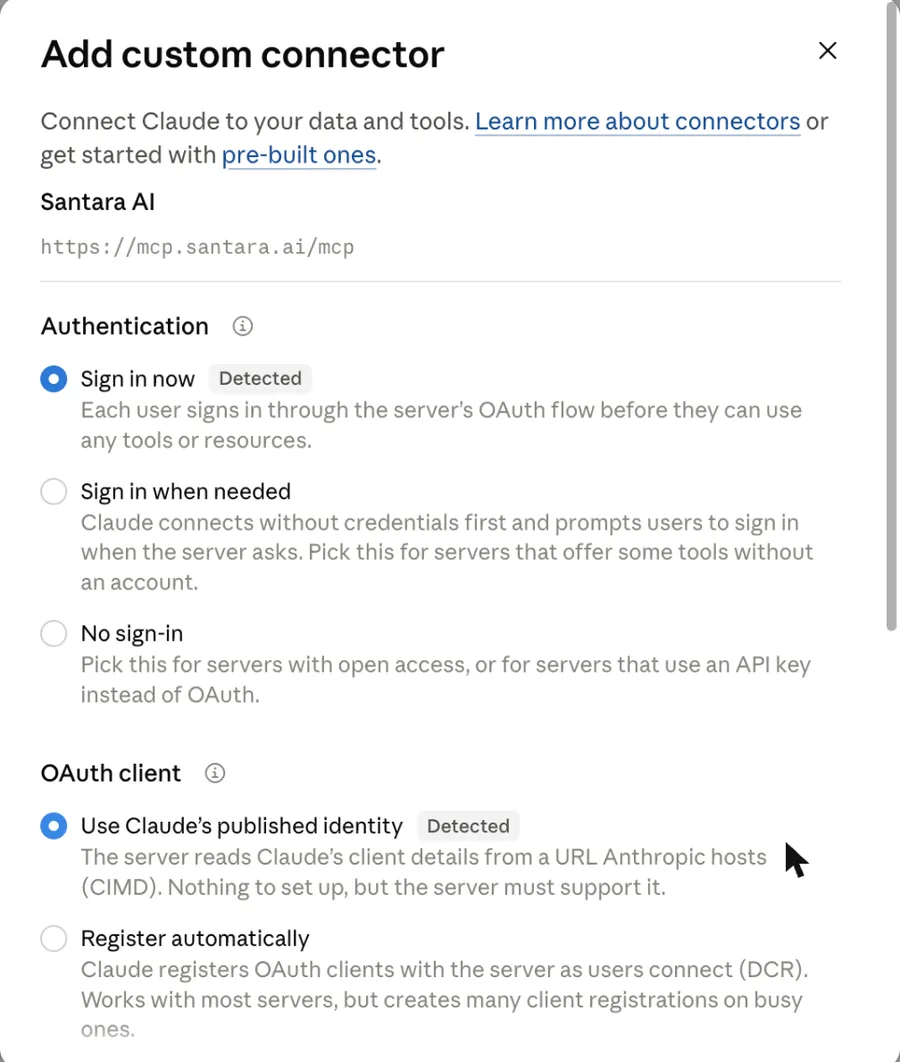
Claude menandai “Sign in now” dan “Use Claude's published identity” sebagai Detected. -
Klik Connect. Santara AI terbuka: masuk, pilih workspace, lalu klik Izinkan.
-
Di chat, aktifkan lewat + → Connectors dan mulai bertanya.
ChatGPT
Section titled “ChatGPT”-
Buka Plugins di sidebar, klik Add, lalu pilih Add custom MCP server.
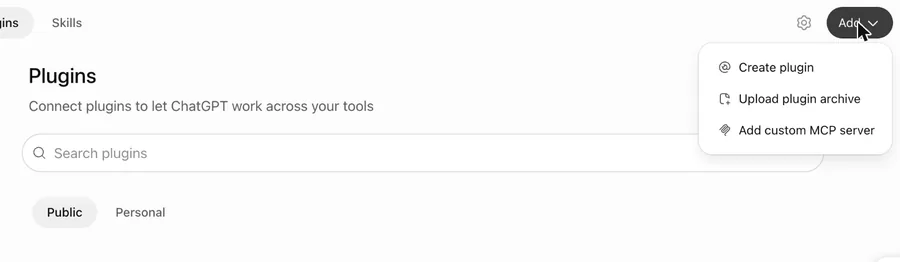
Halaman Plugins di ChatGPT dengan menu Add terbuka pada “Add custom MCP server”. -
Beri nama Santara AI, tempel
https://mcp.santara.ai/mcpdi Connection → Server URL, dan biarkan Authentication: OAuth.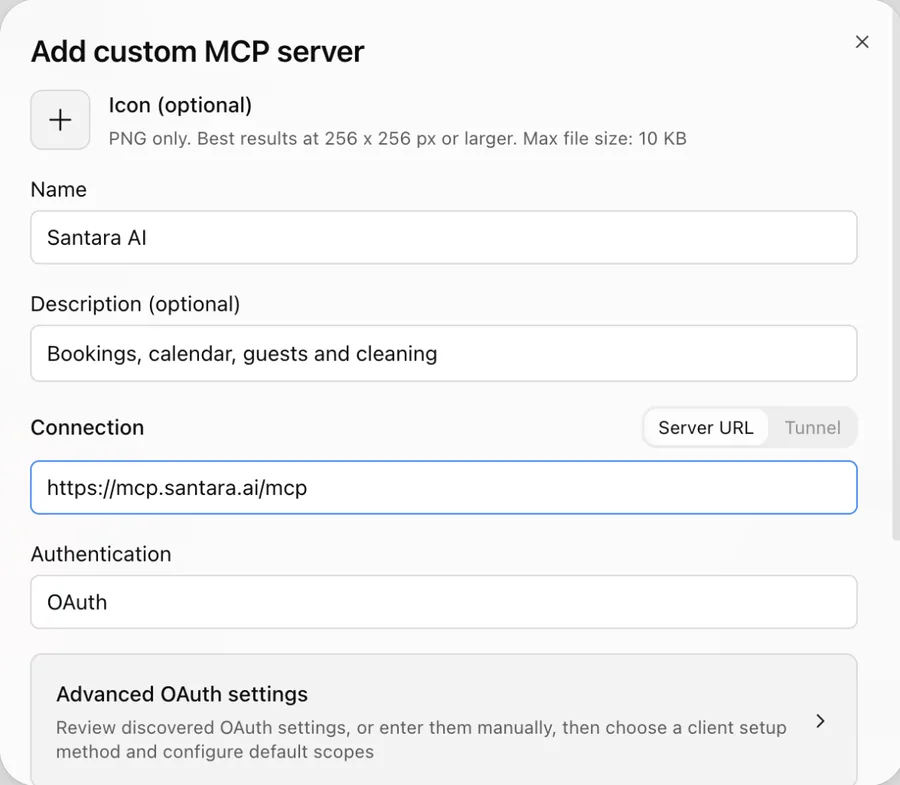
Formulir “Add custom MCP server” di ChatGPT dengan nama dan URL server Santara AI. -
Tidak ada yang perlu diatur di Advanced OAuth settings — ChatGPT menemukan cara masuk Santara AI dan memilih Client Identifier Metadata Document (CIMD) sendiri.
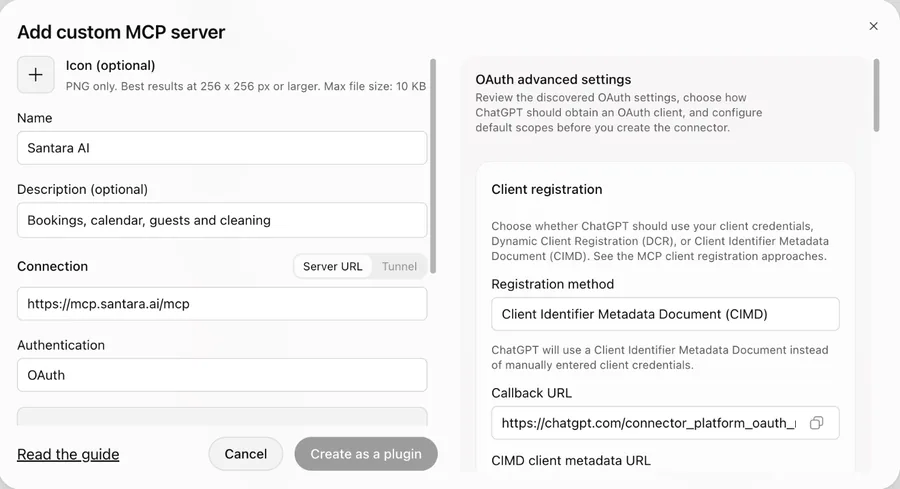
Pengaturan OAuth lanjutan ChatGPT yang menunjukkan metode CIMD yang dipilihnya sendiri. -
Klik Create as a plugin. Santara AI terbuka: masuk, pilih workspace, lalu klik Izinkan.
-
Di chat, tambahkan Santara AI lewat + → Plugins dan mulai bertanya.
-
Buka grok.com/connectors dan masuk ke Grok.
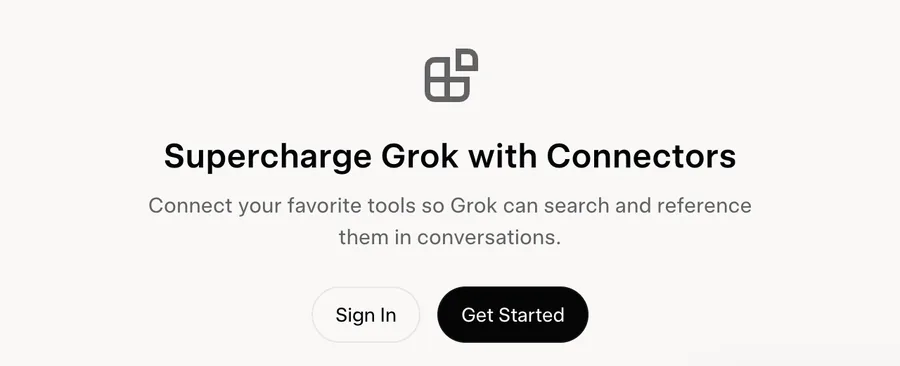
Halaman Connectors di Grok. -
Pilih New Connector → Custom dan tempel
https://mcp.santara.ai/mcp. -
Santara AI terbuka: masuk, pilih workspace, lalu klik Izinkan.
Grok mendaftarkan dirinya sendiri, jadi untuk saat ini aksesnya hanya baca: ia bisa menjawab pertanyaan, tetapi tidak bisa mengubah apa pun.
Aplikasi AI lain
Section titled “Aplikasi AI lain”Aplikasi apa pun yang mendukung MCP bisa dipakai — Claude Code, Cursor, VS Code, dan lainnya. Aplikasi ini mendaftarkan dirinya sendiri, jadi aksesnya juga hanya baca.
claude mcp add --transport http santara https://mcp.santara.ai/mcpSaat aplikasi pertama kali memakai Santara AI, browser Anda terbuka untuk masuk dan klik Izinkan.
Apa yang boleh dilakukan asisten
Section titled “Apa yang boleh dilakukan asisten”ChatGPT dan Claude diverifikasi lewat alamat web mereka sendiri, jadi keduanya bisa bekerja untuk Anda. Apa yang berjalan sendiri dan apa yang menunggu persetujuan Anda, Anda yang menentukan:
| Jenis perubahan | Bawaan | Contoh |
|---|---|---|
| Kalender, tiket, dan kebersihan | Langsung berjalan | Blokir atau buka tanggal, buka tiket, tugaskan kebersihan |
| Harga | Langsung berjalan | Tarif per malam, minimal menginap |
| Pesan ke tamu | Bertanya dulu | Balasan, penawaran upsell, balasan ulasan |
| Pemesanan dan pengeluaran | Bertanya dulu | Buat, ubah, atau batalkan reservasi, tambah pengeluaran |
| Tagihan, pengaturan, tim, kanal | Tidak pernah | Tidak ada asisten yang bisa mengubahnya |
Asisten juga tidak pernah bisa melakukan lebih dari yang diizinkan peran Anda sendiri.
Saat asisten bertanya dulu
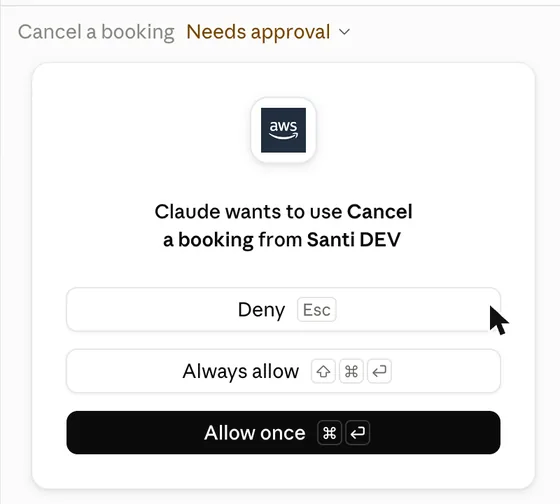
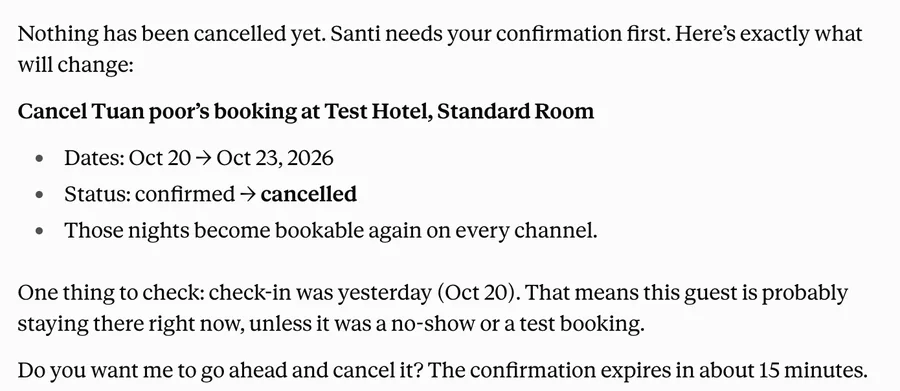
Section titled “Saat asisten bertanya dulu”Pada percobaan pertama, tidak ada yang berubah. Asisten menunjukkan perubahan persisnya — pesan untuk tamu kata demi kata — lalu bertanya. Baru setelah Anda setuju di chat, Santara AI menjalankannya. Claude dan ChatGPT juga menampilkan konfirmasi Allow mereka sendiri sebelum setiap tindakan Santara AI.
Ubah apa yang boleh dilakukan asisten
Section titled “Ubah apa yang boleh dilakukan asisten”Buka Asisten AI di Santara AI. Untuk setiap jenis perubahan, pilih Jalankan sendiri, Tanya saya di chat, atau Tidak diizinkan. Hanya pemilik atau admin yang bisa mengubahnya. Halaman yang sama mencatat semua yang dilakukan dan ditanyakan setiap asisten.
Putuskan koneksi
Section titled “Putuskan koneksi”Di Santara AI buka Pengaturan → Channel → Aplikasi lalu klik Putuskan di samping asisten. Perubahan berhenti dalam hitungan detik; akses baca berhenti dalam sepuluh menit. Menghapus connector di ChatGPT atau Claude juga bisa, tetapi hanya daftar di Santara AI yang menunjukkan aksesnya sudah dicabut.
Untuk developer
Section titled “Untuk developer”Referensi lengkap semua tool — parameter dan fungsinya — dibuat langsung dari server di mcp.santara.ai/docs, dan versi untuk mesin di mcp.santara.ai/tools.json.
Untuk alat AI: halaman ini sebagai markdown · llms.txt · llms-full.txt