

Memulai & Masuk
Pasang aplikasi Santara AI untuk Android, masuk atau bergabung dengan tim, pahami kenapa sebagian tab tersembunyi untuk peran Anda, dan hapus akun Anda.
Aplikasi Santara AI Mobile membawa sisi harian Santara AI ke ponsel Anda: check-in, pesan tamu, pembersihan, dan penyelesaian masalah.
1. Mendapatkan aplikasi
Section titled “1. Mendapatkan aplikasi”- Android: aplikasinya sudah tersedia di Google Play.
- iPhone: belum dirilis. Sementara itu, pakai aplikasi web di browser ponsel — lihat Di ponsel Anda.
Akunnya sama, workspace-nya sama, dan izinnya sama dengan aplikasi web.
2. Masuk ke Sistem
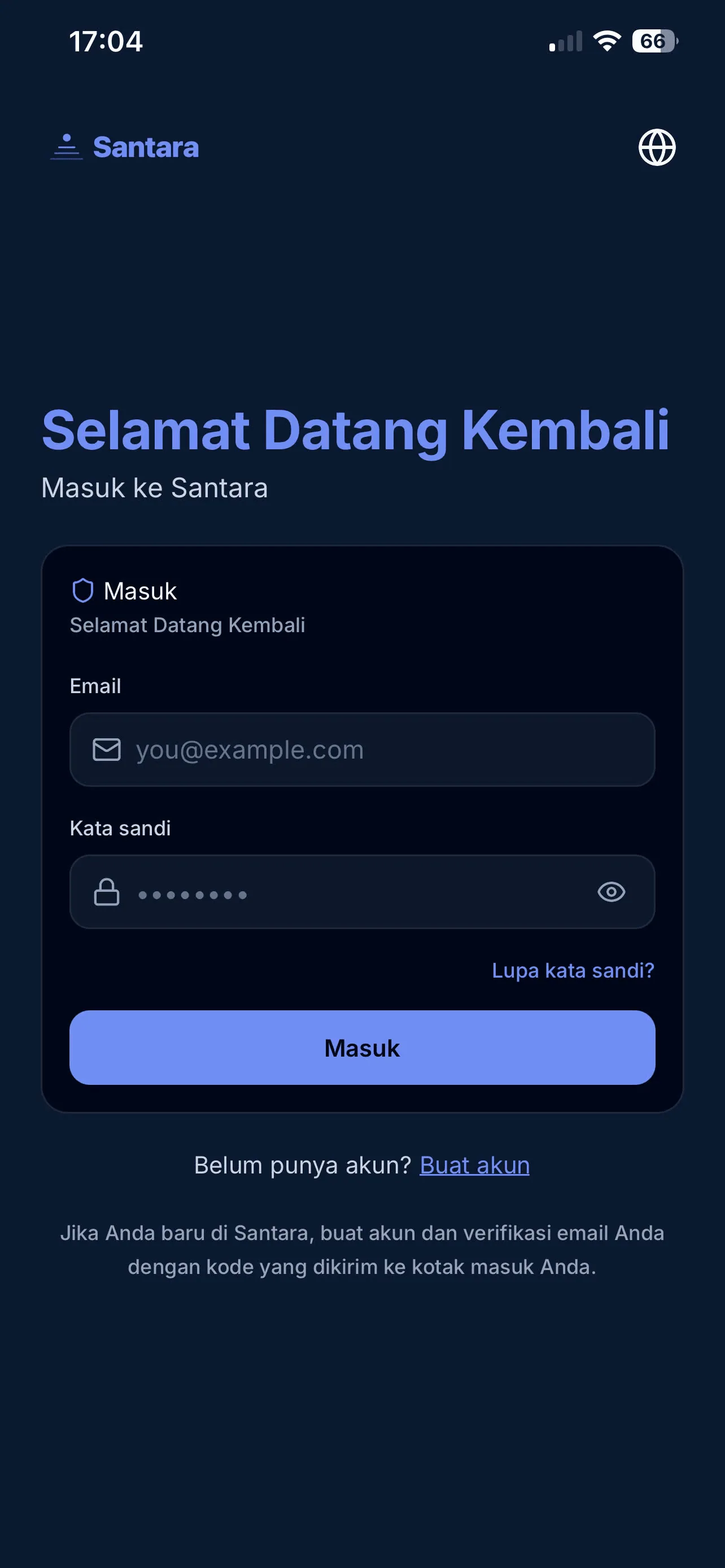
Section titled “2. Masuk ke Sistem”Di layar masuk:
- Masuk: Masukkan email dan kata sandi untuk membuka workspace Anda.
- Tampilkan/Sembunyikan kata sandi: Ketuk ikon mata di kolom kata sandi untuk memeriksa yang Anda ketik.
3. Lupa Kata Sandi (Pemulihan)
Section titled “3. Lupa Kata Sandi (Pemulihan)”Jika lupa kata sandi, ketuk Lupa kata sandi? di bawah kolom kata sandi. Masukkan email lalu ketuk Kirim kode pengaturan ulang: kode enam angka dikirim lewat email dan berlaku 15 menit. Masukkan kode itu bersama kata sandi baru Anda.
4. Mendaftar atau Bergabung dengan Tim
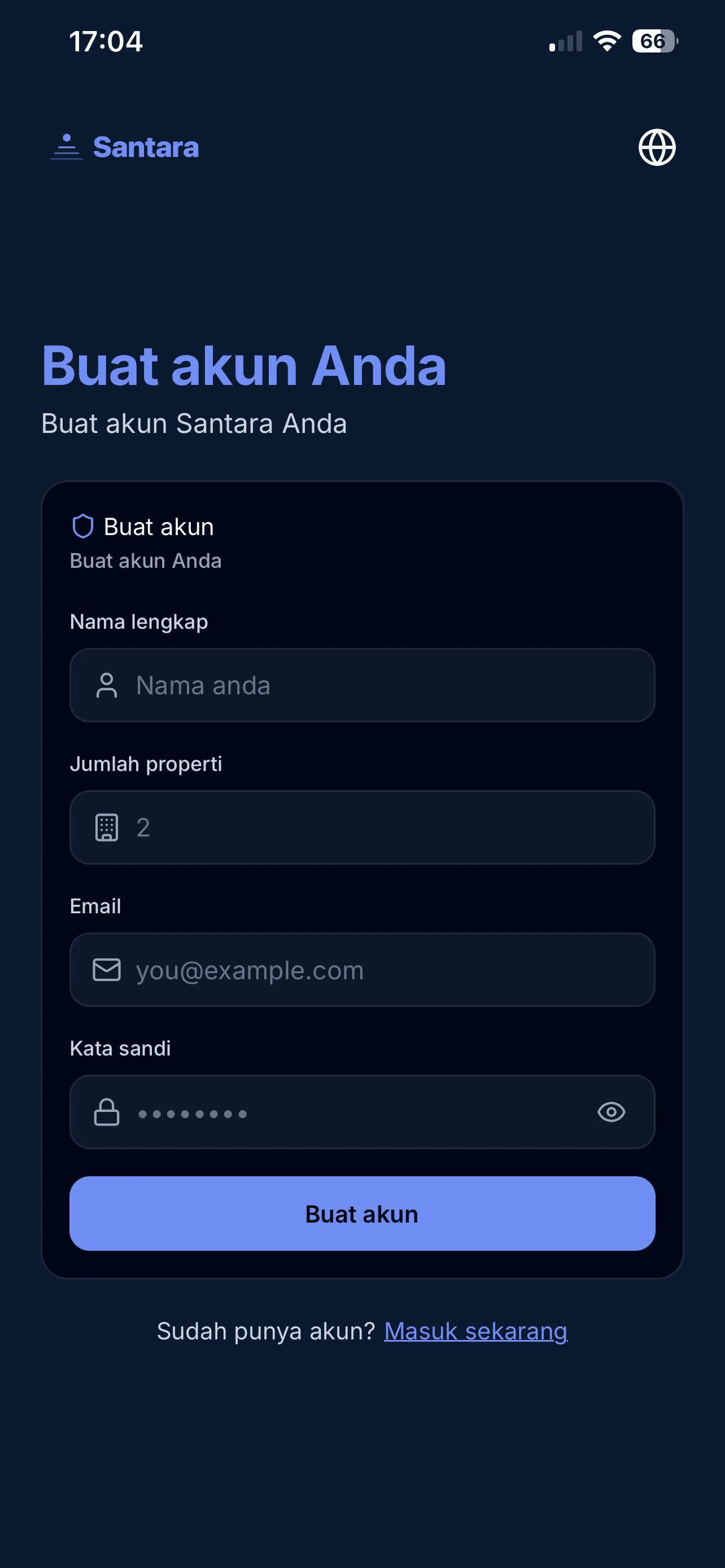
Section titled “4. Mendaftar atau Bergabung dengan Tim”- Membuat workspace sendiri: ketuk Buat akun di layar masuk. Anda mengonfirmasi email dengan kode sebelum bisa masuk.
- Diundang ke tim orang lain: buka tautan undangan yang mereka kirim (lewat email, WhatsApp, atau Zalo). Tautan membuka halaman bergabung di browser: buat kata sandi — atau masukkan kata sandi Anda yang sudah ada — dan Anda langsung masuk. Tautan yang datang lewat pesan juga meminta kode 6 digit yang dikirim ke email Anda. Setelah itu masuk ke aplikasi dengan email dan kata sandi yang sama. Lihat Cara masuk.
5. Menangani Status Keamanan
Section titled “5. Menangani Status Keamanan”Jika gagal masuk, aplikasi memberi tahu alasannya:
- Email atau kata sandi tidak valid. Email atau kata sandi tidak cocok.
- Harap verifikasi email Anda sebelum masuk. Periksa dulu kotak masuk Anda untuk kode verifikasi.
- Akun dikunci karena terlalu banyak percobaan gagal. Coba lagi dalam 15 menit. Tunggu, atau atur ulang kata sandi.
- Akun ini sudah dihapus atau sedang menunggu dihapus. Lihat Menghapus akun.
6. Kenapa Tab Anda Lebih Sedikit
Section titled “6. Kenapa Tab Anda Lebih Sedikit”Bilah tab punya hingga lima tab — Hari ini, Tugas, Kalender, Pesan, dan Lainnya — dan masing-masing hanya muncul jika peran Anda boleh memakainya:
| Tab | Tampil jika peran Anda bisa… |
|---|---|
| Hari ini | Selalu tampil |
| Tugas | Melihat pembersihan yang ditugaskan |
| Kalender | Membaca kalender |
| Pesan | Membaca pesan tamu |
| Lainnya | Selalu tampil — membuka menu |
Jadi petugas kebersihan hanya melihat Hari ini, Tugas, dan Lainnya: tanpa kalender, tanpa kotak masuk tamu. Itu peran yang bekerja sebagaimana mestinya, bukan fitur yang hilang. Di dalam Tugas, tab Petugas default dan Lewati tugas pembersihan juga hanya untuk manajer. Peran diatur oleh pemilik workspace — lihat Tim dan peran.
7. Gambaran Fitur (Onboarding)
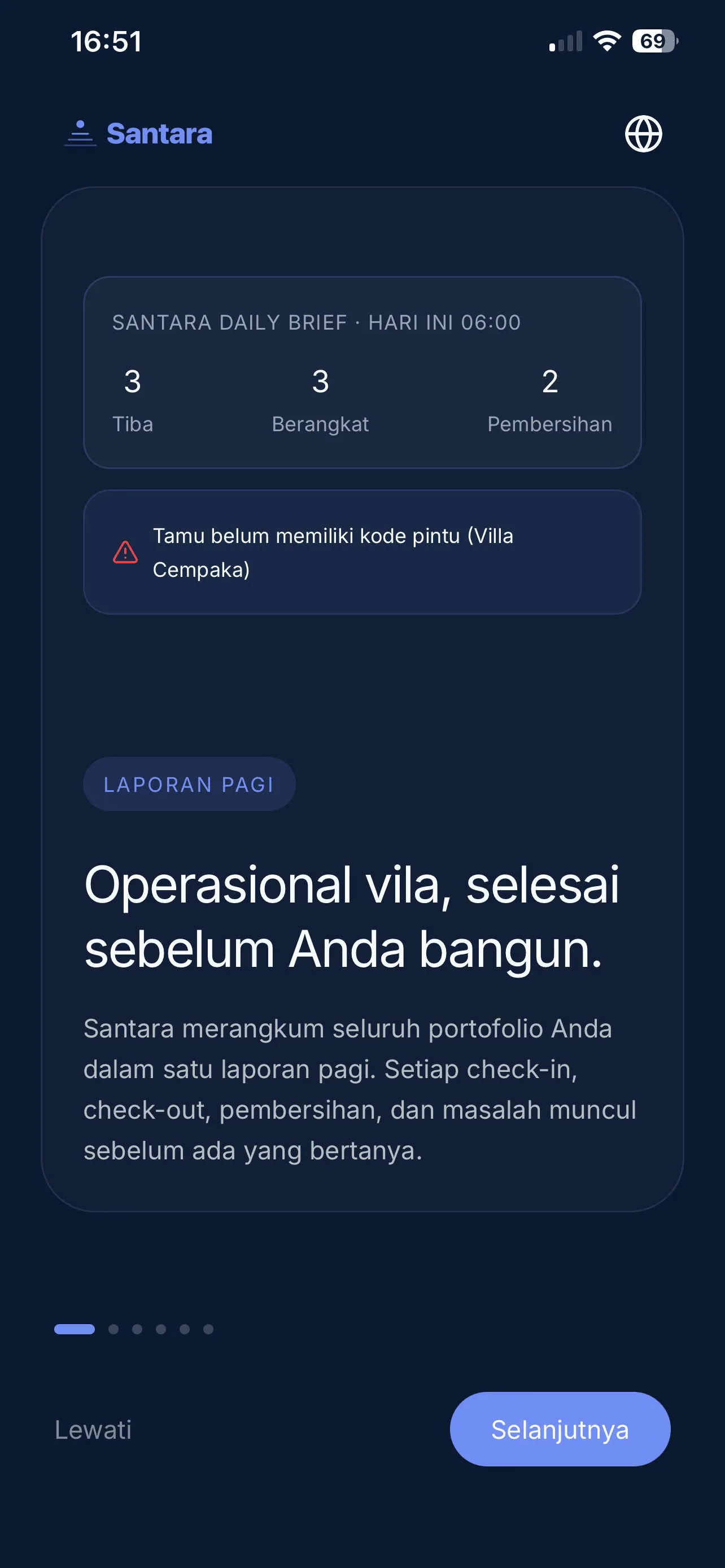
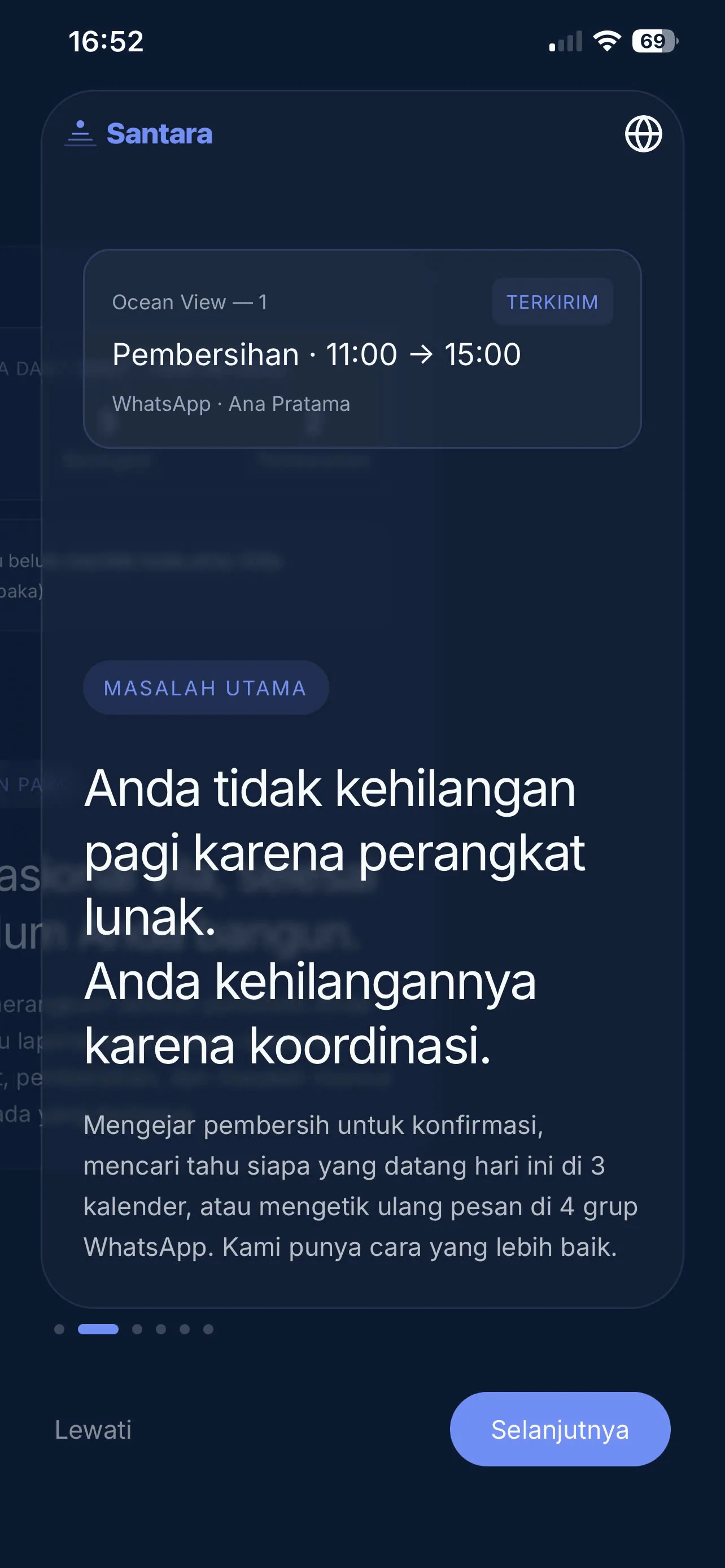
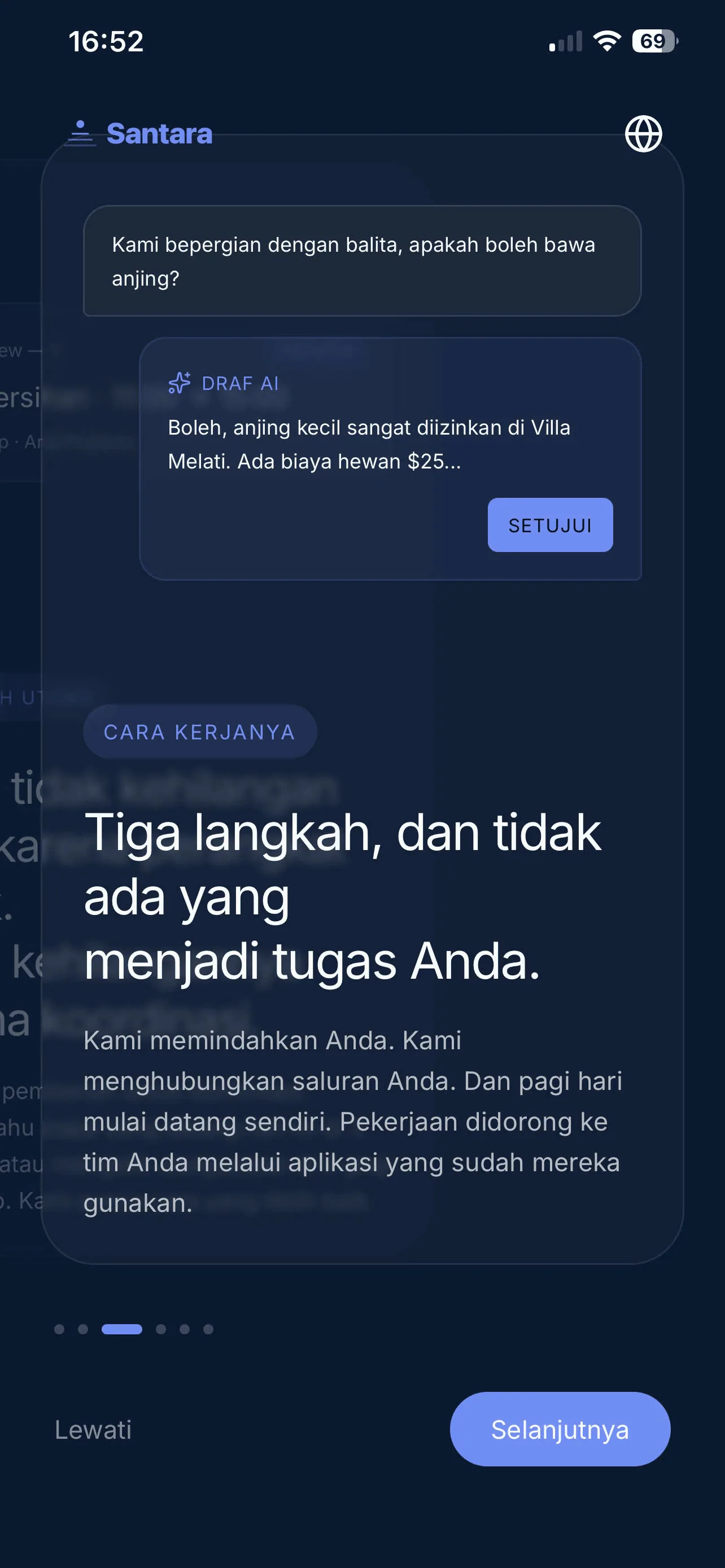
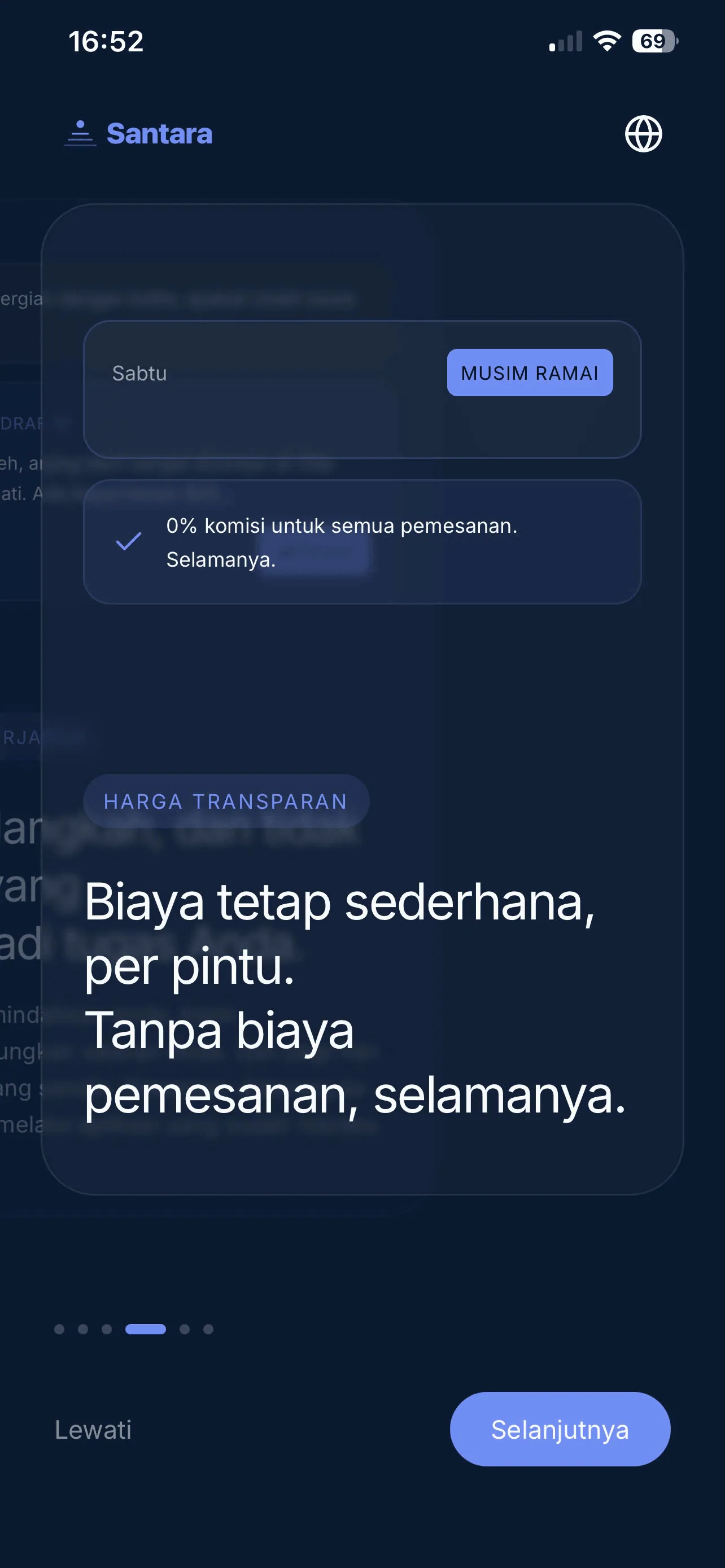
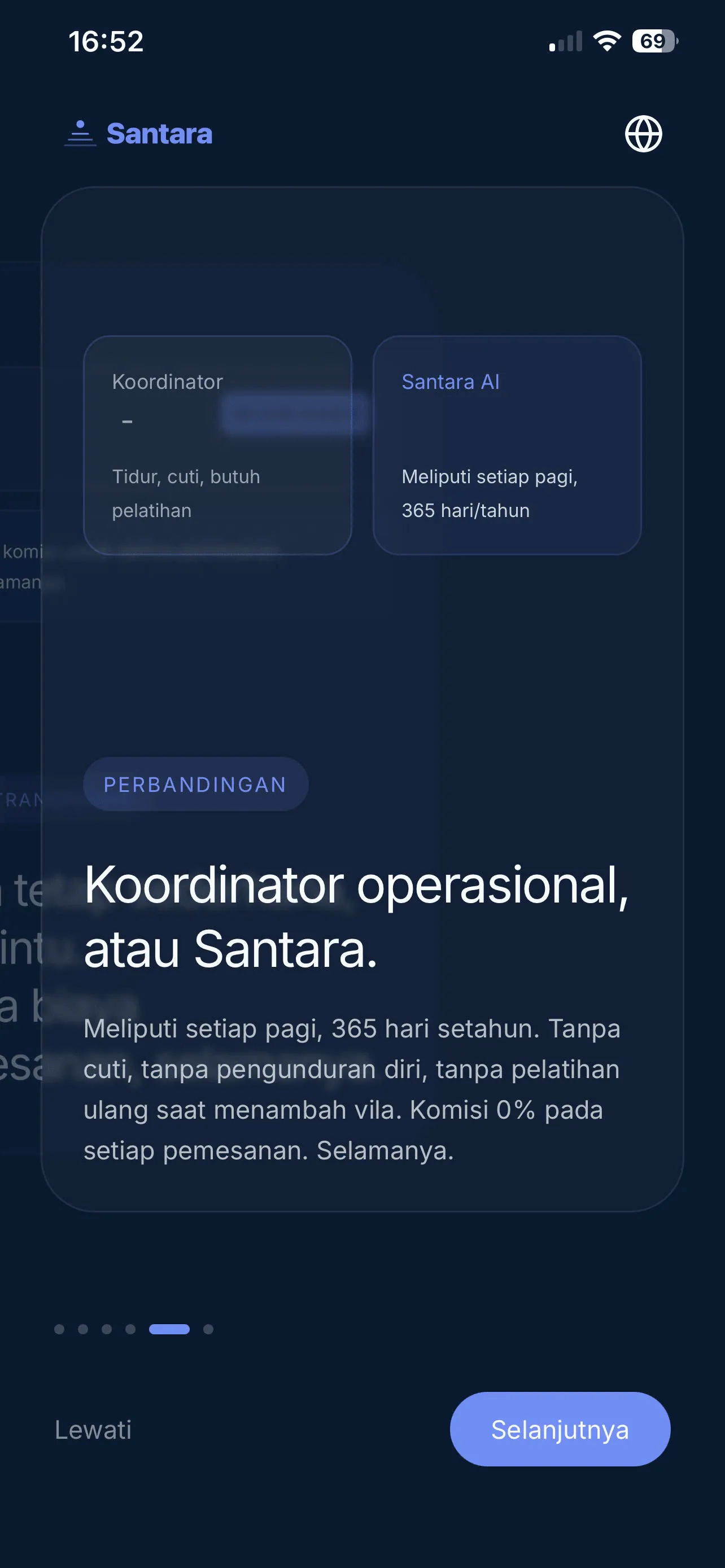
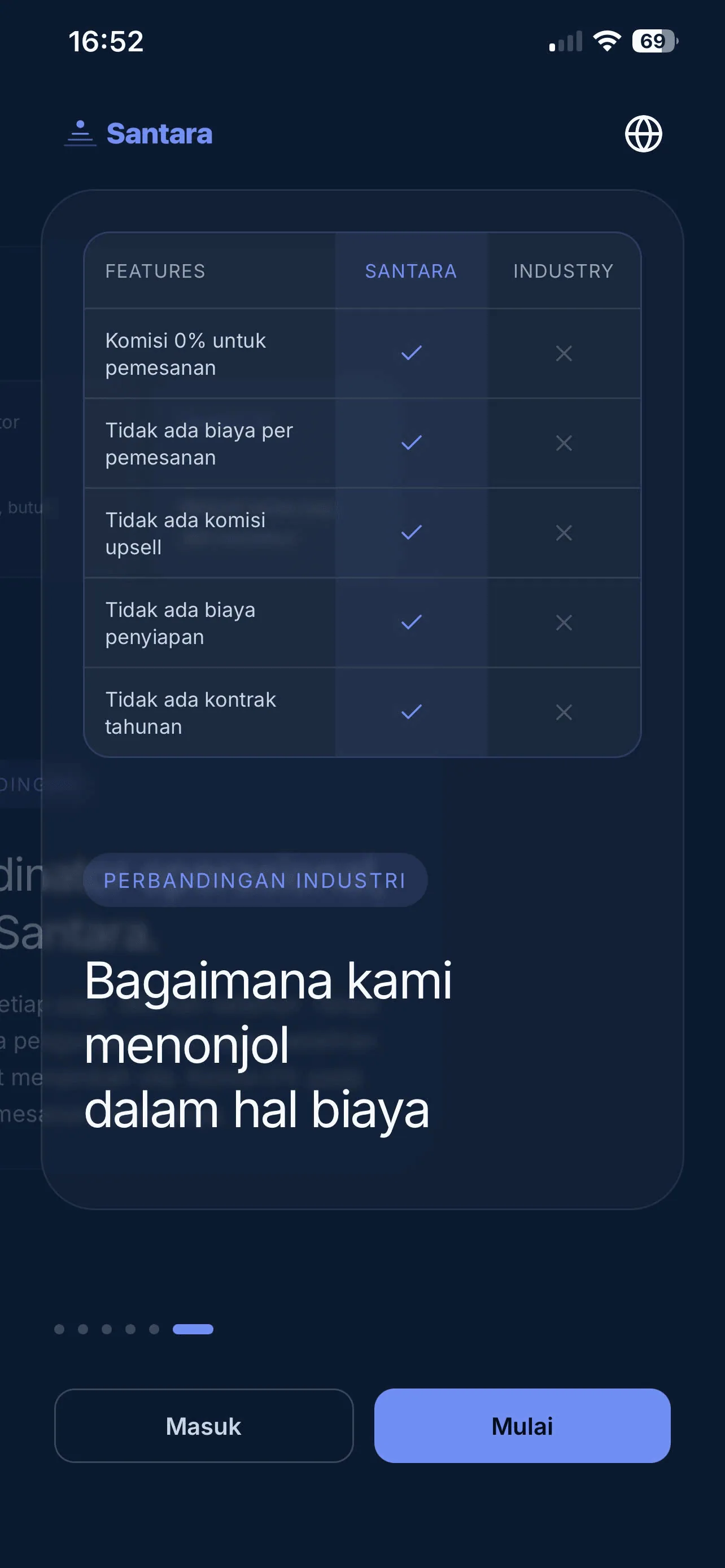
Section titled “7. Gambaran Fitur (Onboarding)”Saat Anda berhasil masuk untuk pertama kalinya, Anda akan dipandu melalui fitur-fitur inti Santara AI:
8. Menghapus Akun Anda
Section titled “8. Menghapus Akun Anda”Buka Lainnya → Akun pribadi → Pengaturan pribadi, lalu gulir ke Hapus akun. Ketik email Anda untuk konfirmasi, lalu ketuk Hapus akun saya.
- Anda langsung keluar dari semua perangkat. Nama, email, telepon, foto, dan kata sandi Anda dihapus dalam 30 hari.
- Pemesanan dan faktur tetap ada di workspace, tanpa data Anda.
- Jika Anda satu-satunya pemilik workspace yang dipakai orang lain, jadikan orang lain pemilik terlebih dahulu.
- Berubah pikiran? Kirim email ke support@santara.ai sebelum tanggal yang ditampilkan.
Anda juga bisa meminta penghapusan lewat web di santara.ai/delete-account.
Untuk alat AI: halaman ini sebagai markdown · llms.txt · llms-full.txt