

Kalender & Status Kamar
Lacak kalender pemesanan terpadu dari beberapa saluran dan lakukan tindakan cepat di seluler.
Tab Calendar (Kalender) menampilkan kisi terpadu dari semua pemesanan dari Airbnb, Booking.com, dan sumber langsung. Di sinilah Anda memahami ketersediaan kamar dan tingkat hunian seluruh sistem secara sekilas.
1. Mode Tampilan (View Modes)
Section titled “1. Mode Tampilan (View Modes)”Aplikasi ini mendukung peralihan fleksibel antara 2 mode tampilan untuk memenuhi kebutuhan Anda:
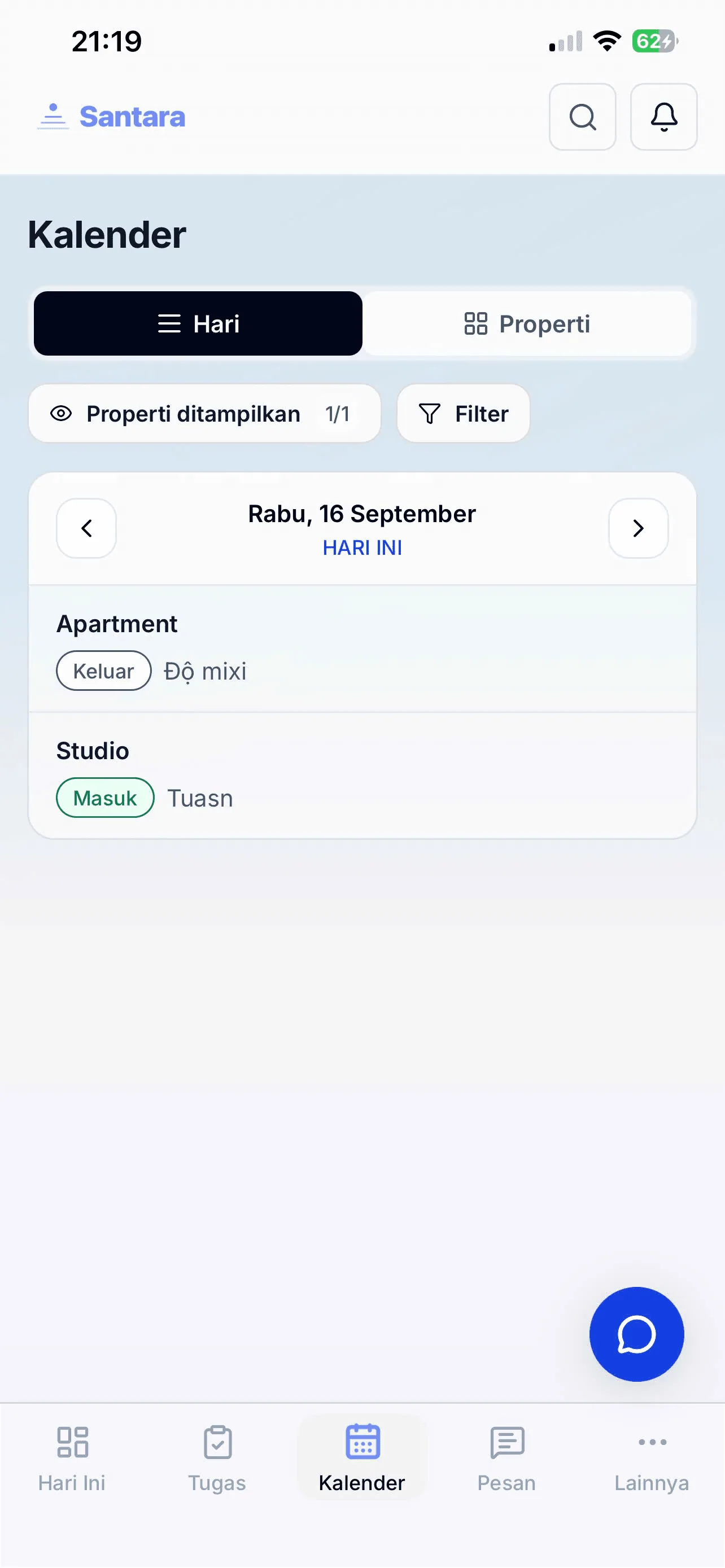
- Tampilan Hari (Day View): Menampilkan status kamar terperinci untuk hari tertentu.
- Tampilan Daftar (Listing View): Ditampilkan sebagai Timeline horizontal. Blok warna mewakili masa inap (Pemesanan). Sumbu horizontal adalah waktu, sumbu vertikal adalah daftar kamar.
2. Panel Daftar (Listings Panel)
Section titled “2. Panel Daftar (Listings Panel)”Jika Anda memiliki terlalu banyak kamar, kalender bisa menjadi berantakan. Anda dapat mengetuk tombol Properti ditampilkan (ikon mata) untuk membuka panel pilihan. Di sini, Anda dapat mencentang untuk menampilkan hanya kamar atau properti tertentu di kalender, dan menyembunyikan yang tidak perlu.
3. Filter Cerdas (Smart Filters)
Section titled “3. Filter Cerdas (Smart Filters)”Ketuk tombol Filter untuk memfilter pemesanan yang ditampilkan saat ini dengan cepat:
- Berdasarkan Sumber/Channel: Lihat hanya tamu dari Airbnb, atau hanya pemesanan langsung.
- Berdasarkan Peluang Upsell: Saring pelanggan dengan potensi peningkatan layanan untuk memprioritaskan perawatan.
4. Berpindah Tanggal
Section titled “4. Berpindah Tanggal”- Tampilan Hari: panah ‹ dan › berpindah satu hari. Ketuk tanggal di antara keduanya untuk kembali ke hari ini.
- Tampilan Properti: panah ‹ dan › di samping nama bulan berpindah satu bulan, mundur ke menginap yang sudah lewat atau maju ke yang akan datang. Saat Anda tidak berada di bulan ini, tombol Hari ini muncul — ketuk untuk kembali.
Kalender memuat tanggal sambil Anda bergerak, jadi Anda bisa mundur atau maju sejauh apa pun meski kamarnya banyak. Jika ada ikon putar kecil di samping nama bulan, tanggal-tanggal itu masih dimuat; tunggu sebentar.
5. Lihat Detail dan Tindakan Cepat
Section titled “5. Lihat Detail dan Tindakan Cepat”Saat Anda mengetuk blok warna (Booking) di kalender, aplikasi akan segera membuka antarmuka terperinci untuk melihat nama tamu, jumlah malam, status pembayaran, dan pendapatan.
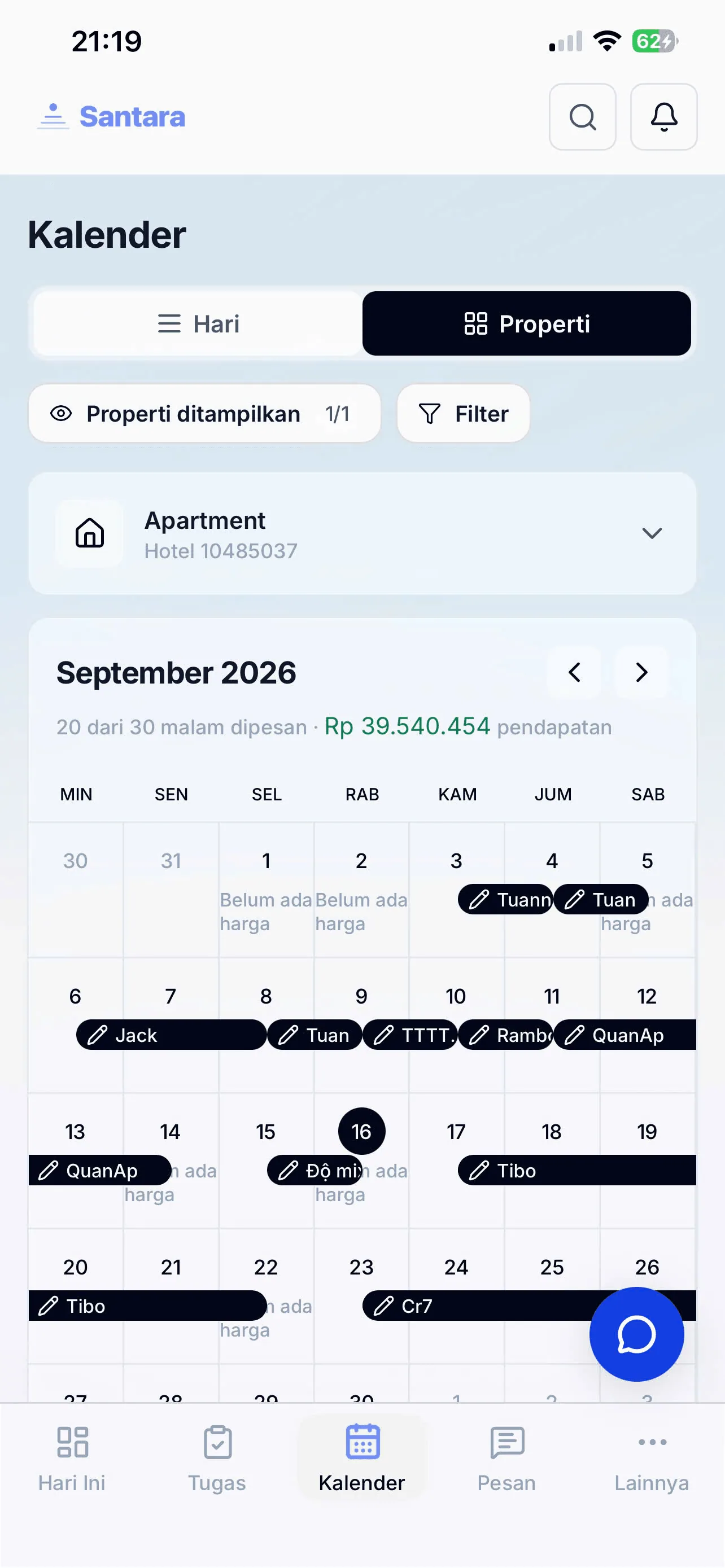
Dari pemesanan itu Anda bisa Edit, Batalkan reservasi, Buka percakapan, atau Lihat tugas pembersihan. Jika Anda sudah menghubungkan Santi, tombol Tanya Santi di pemesanan menyerahkannya ke Santi untuk diperiksa — lihat Santi — Agen AI Anda.
Untuk bertindak pada tanggal, bukan pemesanan, pilih tanggal di tampilan Properti: dari Tanggal terpilih Anda bisa membuat Reservasi baru atau membuka Harga & ketersediaan untuk mengubah harga, minimum menginap, atau Hentikan penjualan untuk malam-malam itu.
Untuk alat AI: halaman ini sebagai markdown · llms.txt · llms-full.txt