

Santi — Agen AI Anda
Gunakan Santi di aplikasi Santara AI — tanya lewat teks atau suara, baca jawaban dari data Anda sendiri, dan setujui setiap perubahan sebelum dijalankan.
Santi adalah agen AI untuk properti yang Anda kelola, dan ada langsung di aplikasi Santara AI. Tanya lewat teks atau suara, dapatkan jawaban dari pemesanan, tamu, kebersihan, dan pendapatan Anda sendiri, dan setujui setiap perubahan sebelum dijalankan.
Ini Santi yang sama dengan aplikasi Santi di santi.santara.ai, dengan akun dan percakapan yang sama. Halaman ini membahas hal yang khusus untuk aplikasi mobile.
1. Membuka Santi
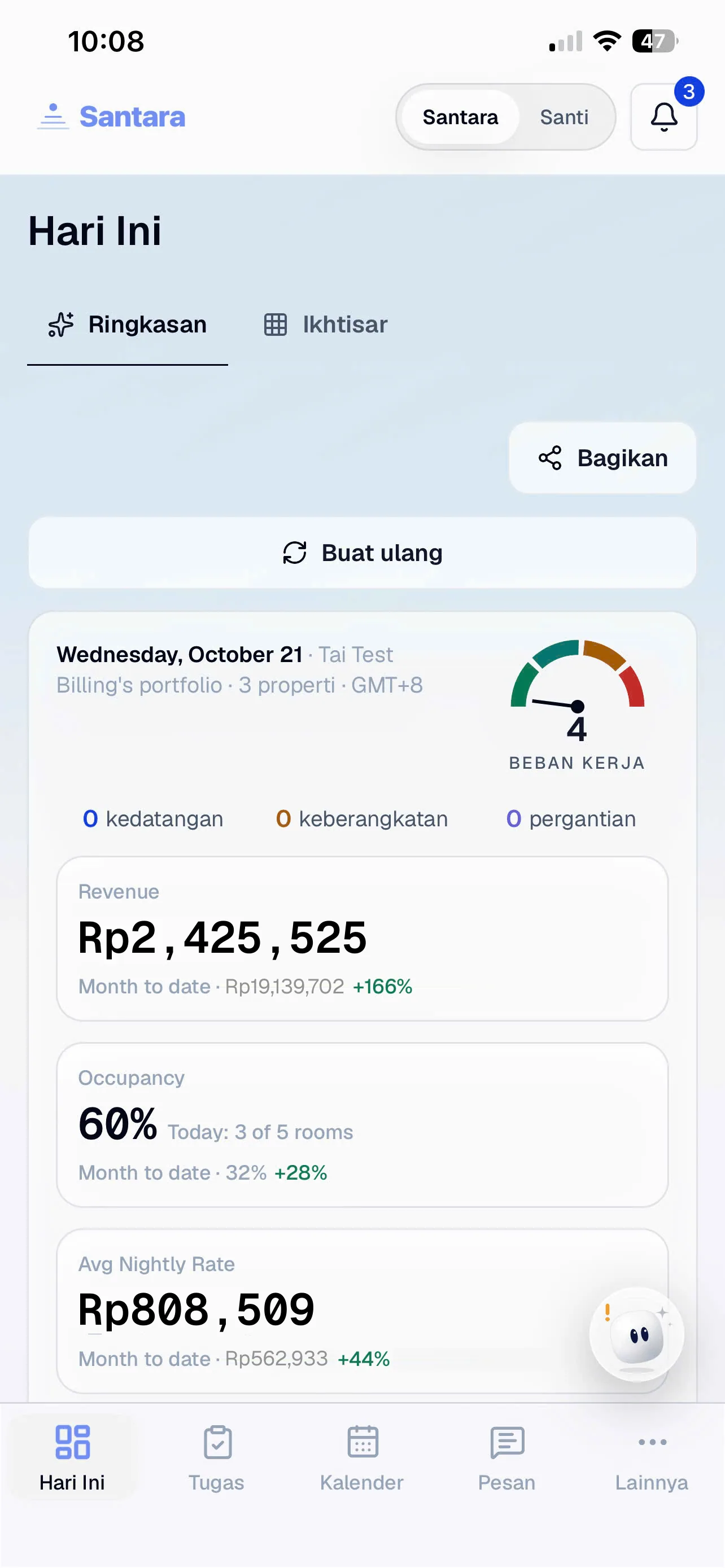
Section titled “1. Membuka Santi”Santi punya tempat sendiri di aplikasi. Ketuk Santi pada sakelar Santara | Santi di bagian atas layar untuk membukanya, dan ketuk Santara untuk kembali ke tab biasa. Aplikasi mengingat mana yang terakhir Anda pakai.
Santi juga terbuka saat Anda mengetuk Tanya Santi pada sebuah item (lihat di bawah) atau notifikasi dari Santi. Tombol bulat yang melayang di bawah layar utama adalah asisten lain: tombol itu selalu membuka Asisten Ask Santara.
2. Menghubungkan Santi pertama kali
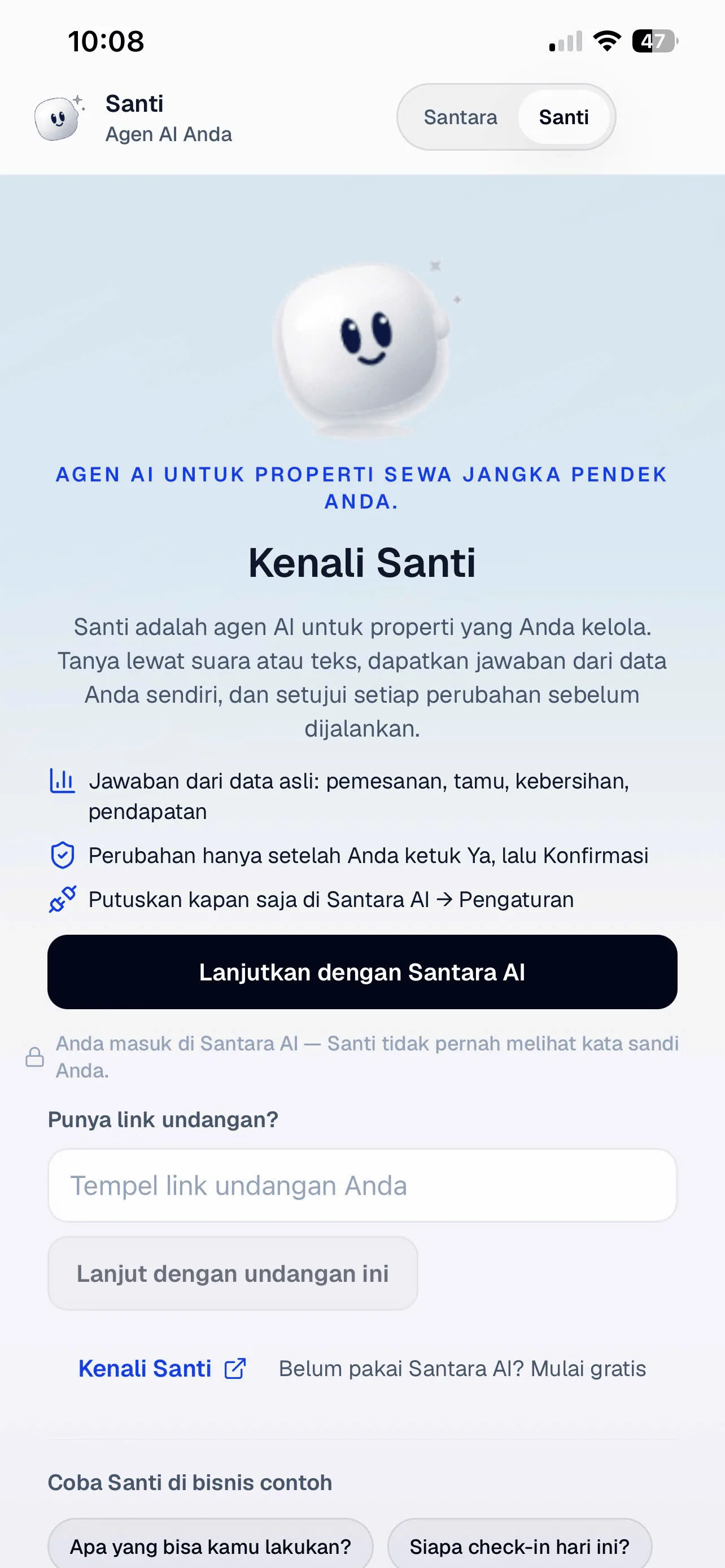
Section titled “2. Menghubungkan Santi pertama kali”Santi saat ini hanya untuk undangan. Saat pertama kali membuka Santi, Anda melihat Kenali Santi:
- Ketuk Lanjutkan dengan Santara AI. Anda masuk di Santara AI, jadi Santi tidak pernah melihat kata sandi Anda.
- Jika Anda menerima link undangan, tempel di Punya link undangan? lalu ketuk Lanjut dengan undangan ini.
- Pilih workspace dan izinkan koneksi. Santi siap.
Gunakan akun Santara AI yang sama dengan yang masuk di aplikasi. Akun lain ditolak dengan pesan “Masuk ke Santi dengan akun Santara AI yang sama dengan aplikasi ini”.
Belum terhubung? Di Coba Santi di bisnis contoh, ketuk pertanyaan seperti Apa yang bisa kamu lakukan?. Santi menjawab dengan bisnis contoh, Bali Villa Co, tanpa menyentuh data asli.
3. Tanya Santi tentang pemesanan
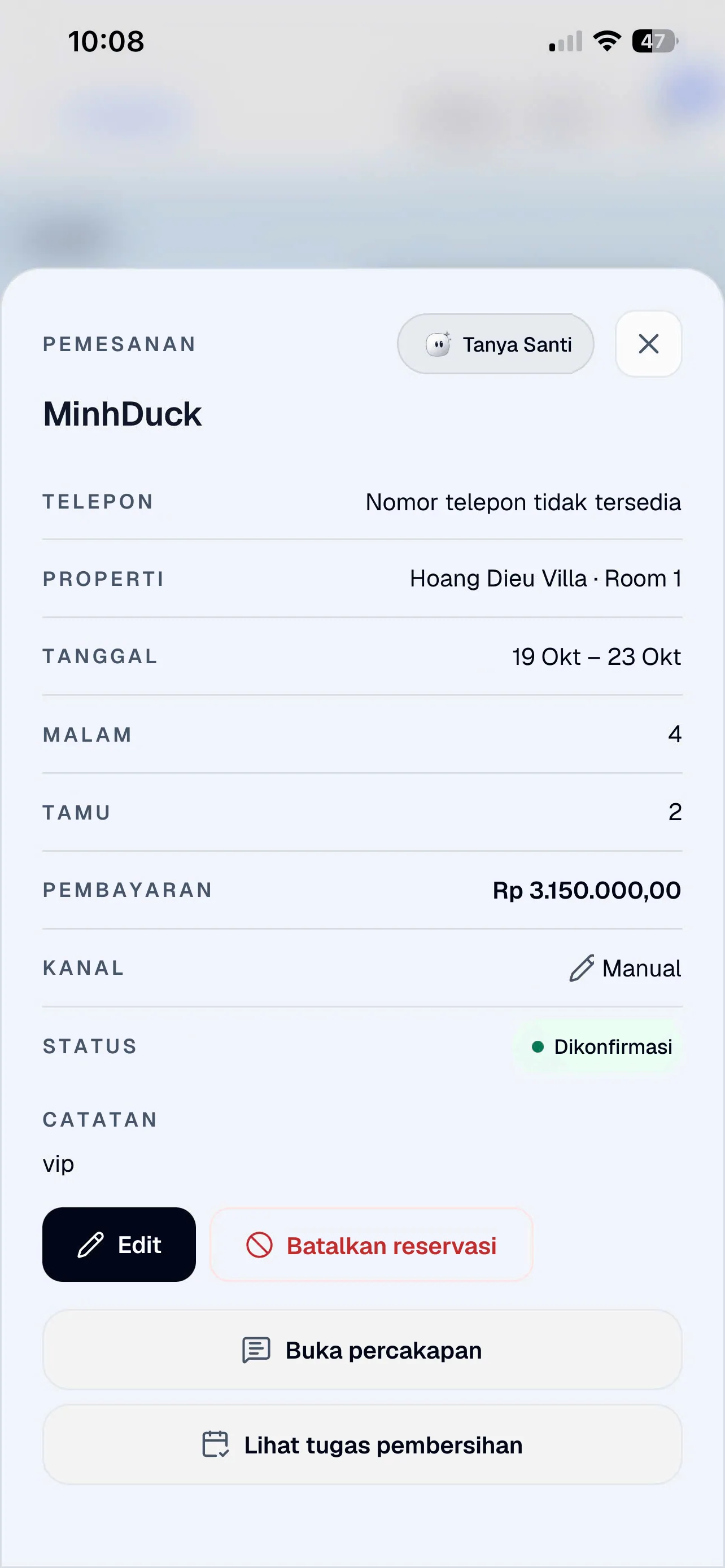
Section titled “3. Tanya Santi tentang pemesanan”Anda tidak perlu mengetik ulang apa yang sudah ada di layar. Tombol Tanya Santi ada di:
- detail pemesanan di Kalender,
- detail tamu di Tamu,
- tiket di Tugas,
- percakapan di Pesan.
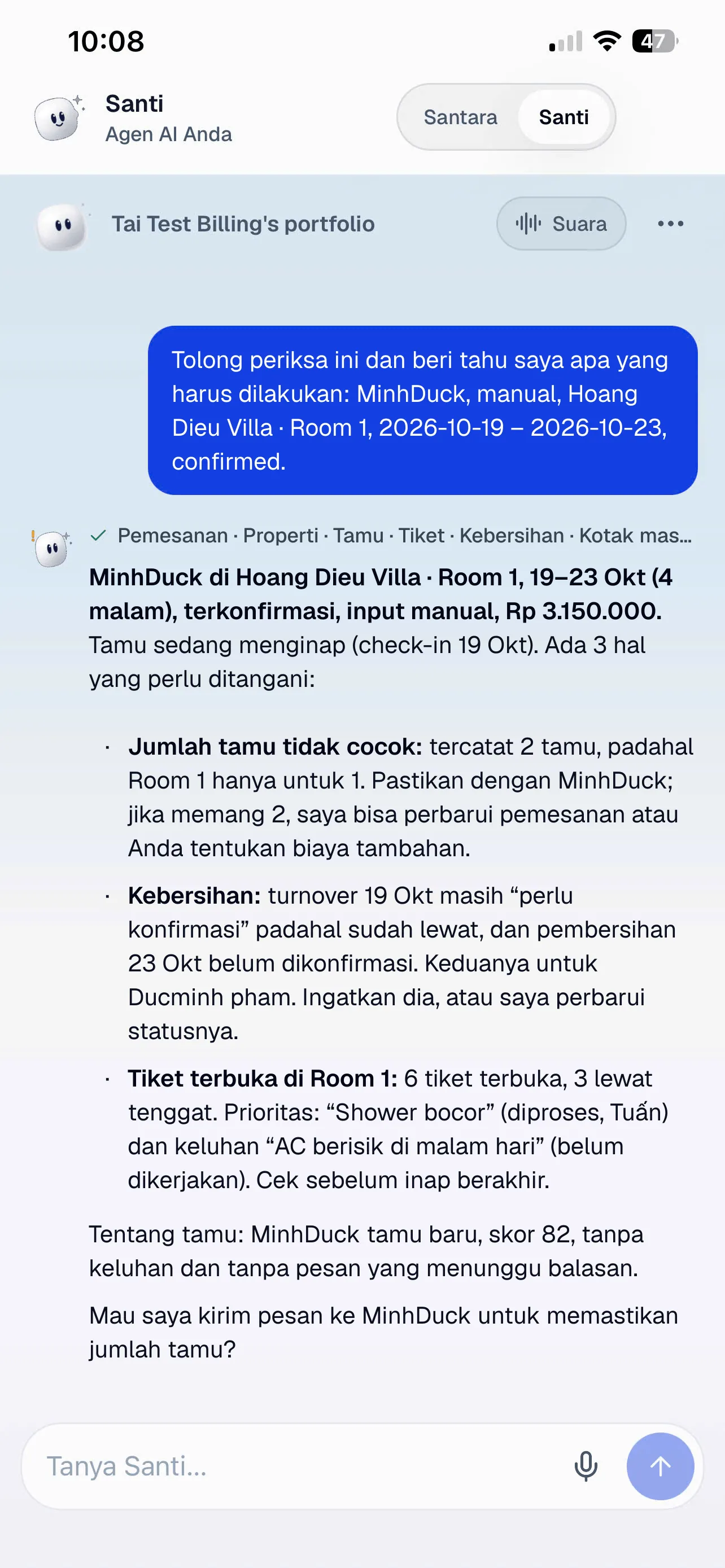
Ketuk tombolnya, aplikasi beralih ke Santi dan mengirim “Tolong periksa ini dan beri tahu saya apa yang harus dilakukan”, beserta detail item tersebut. Santi memeriksa pemesanan, tamu, kebersihan, dan tiket, lalu memberi tahu apa yang perlu ditangani.
4. Membaca jawaban Santi
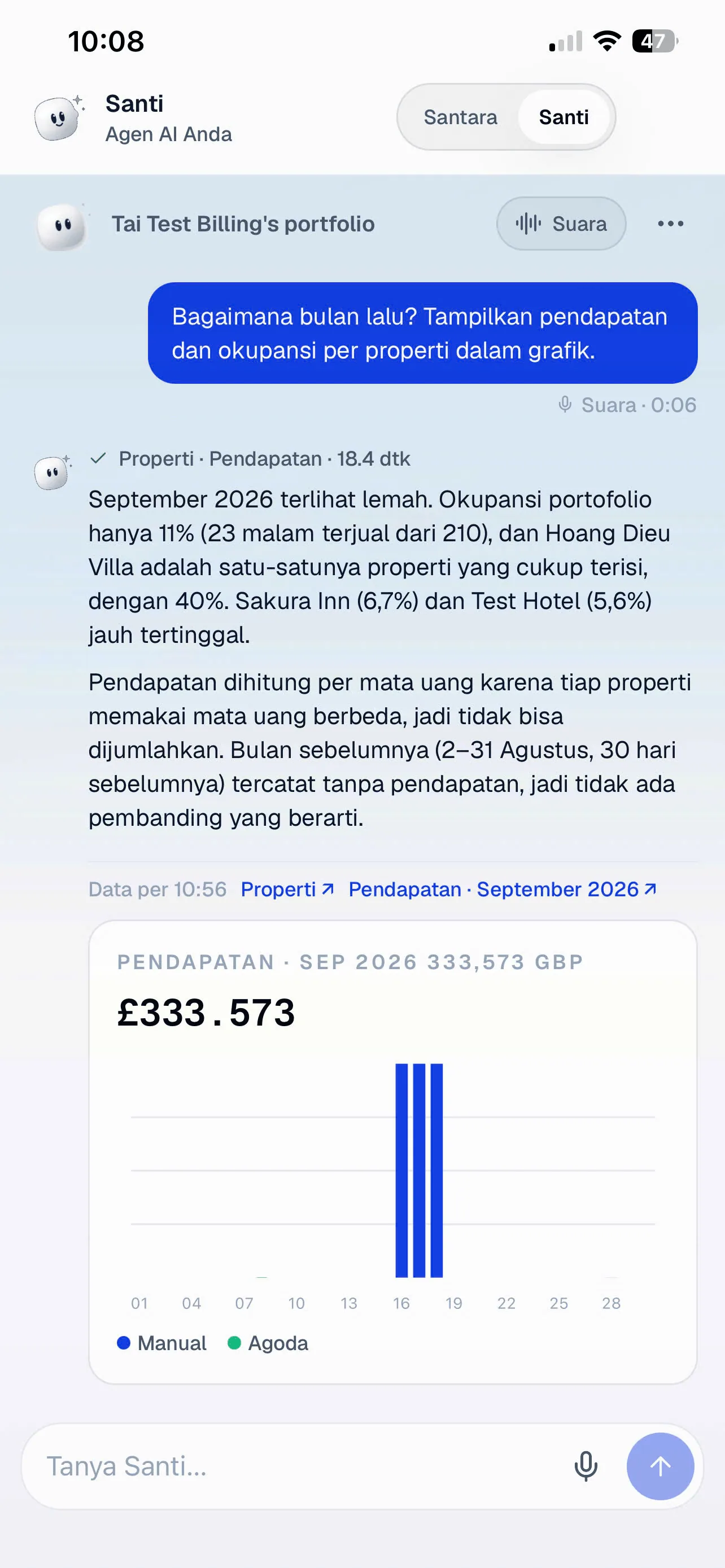
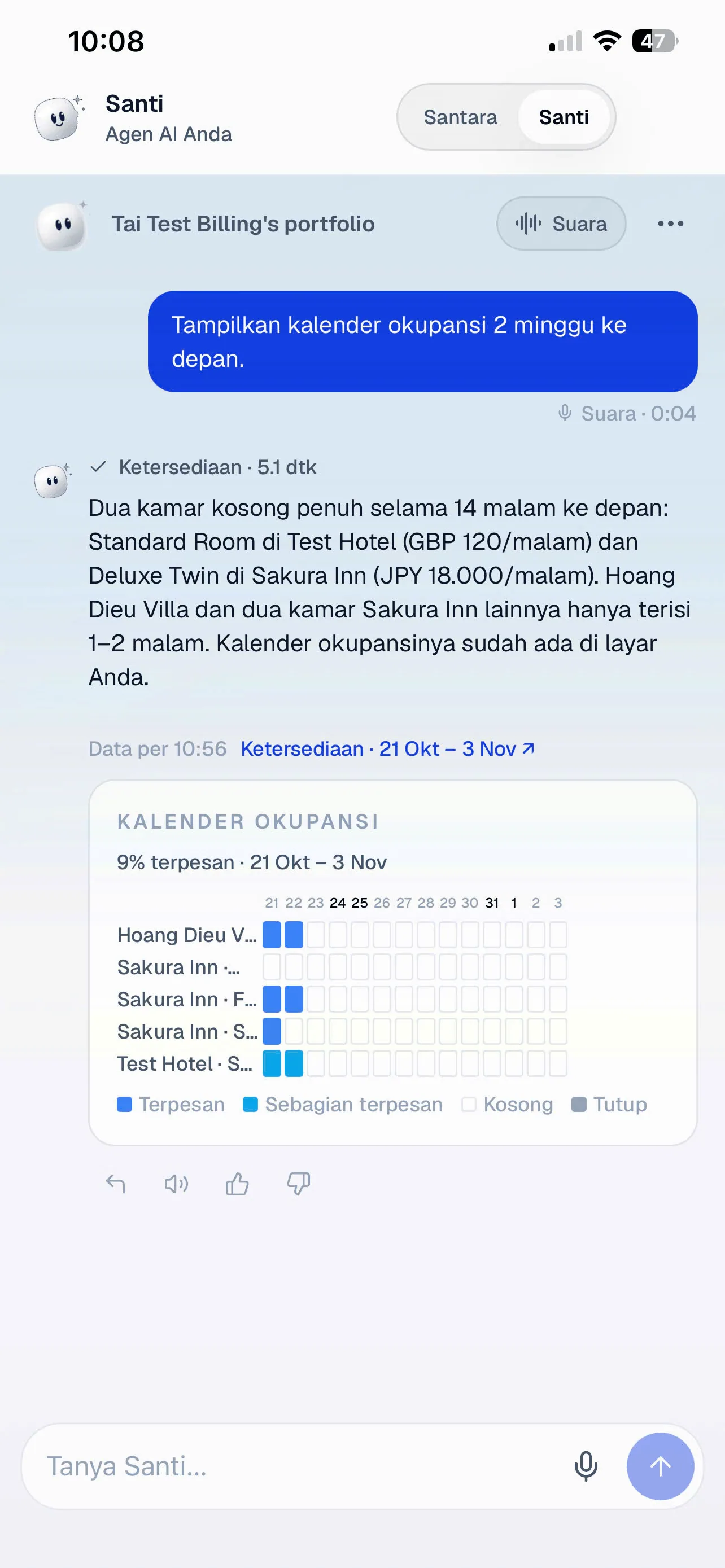
Section titled “4. Membaca jawaban Santi”Santi menjawab dengan kata-kata dan, bila membantu, dengan gambar: kartu angka, grafik, tabel, atau kalender okupansi (Terpesan, Sebagian terpesan, Kosong, Tutup).
Setiap jawaban juga menampilkan:
- Apa yang dilihat Santi. Baris di atas jawaban (misalnya Properti · Pendapatan · 18.4 dtk) menunjukkan apa yang diperiksa dan berapa lama. Ketuk untuk melihat langkahnya.
- Data per waktu tertentu, dengan link (↗) ke halaman di Santara AI tempat data jawaban berasal.
- Peringatan oranye saat Santi belum bisa mencocokkan angka dengan data Anda. Cek di Santara AI sebelum menindaklanjuti.
- Balas, Bacakan, Membantu, dan Kurang membantu di bawah jawaban, serta saran pertanyaan berikutnya.
5. Menyetujui perubahan
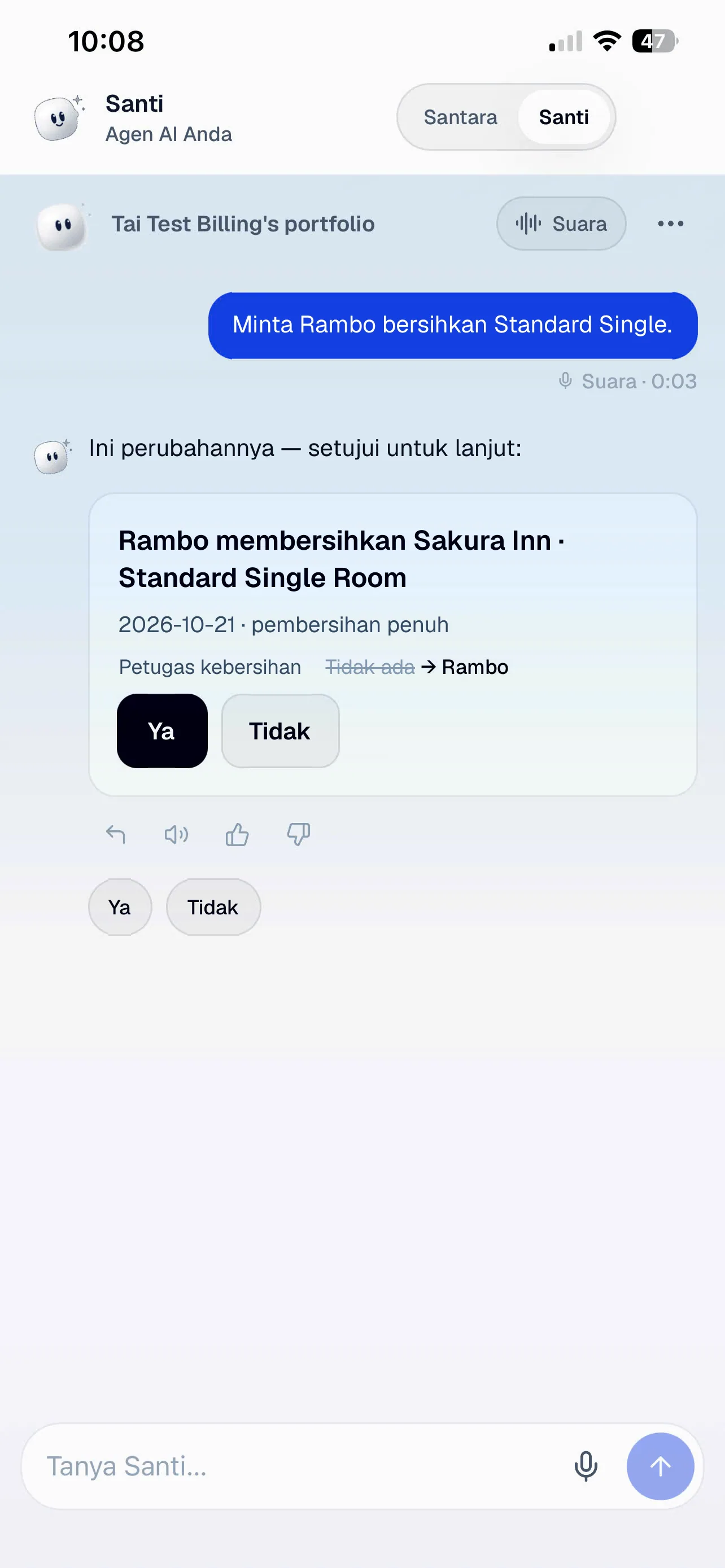
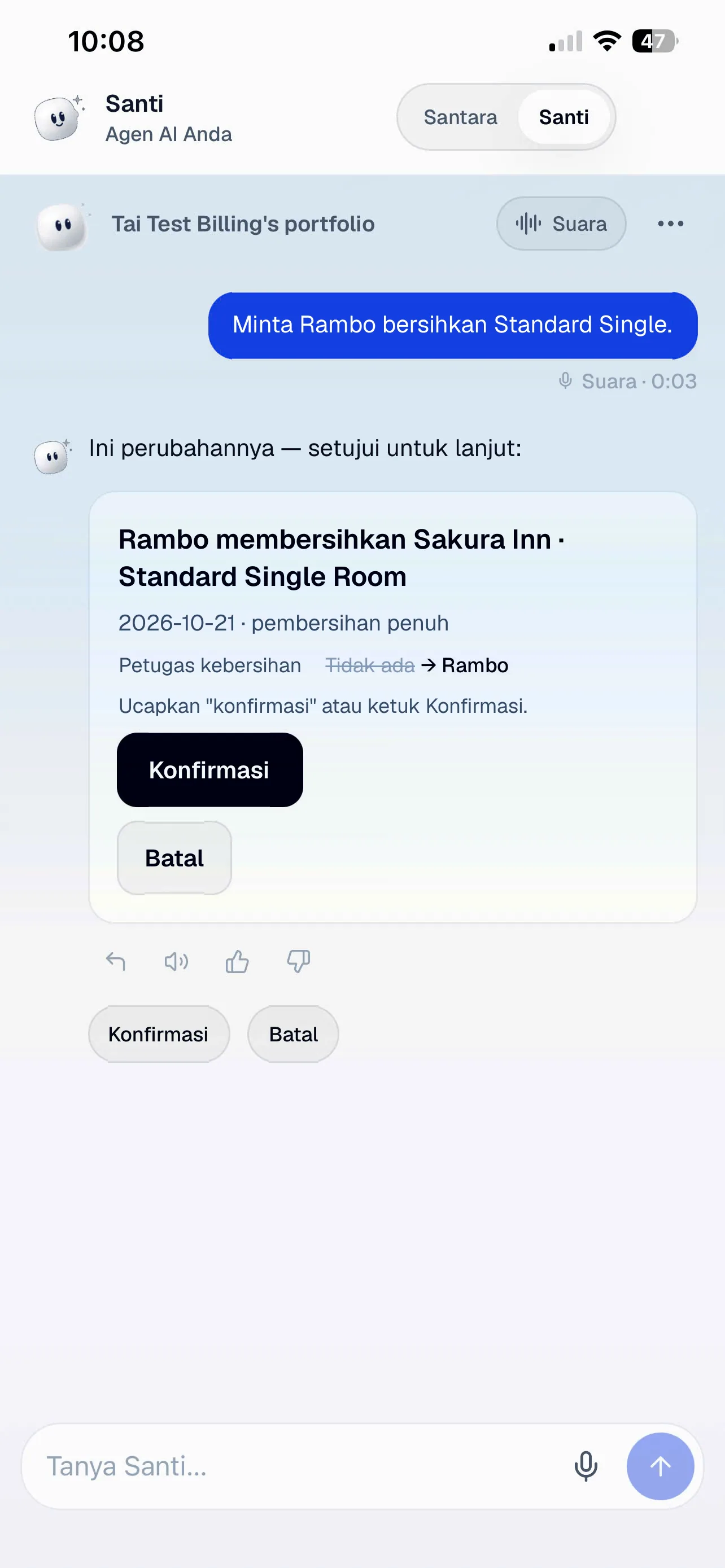
Section titled “5. Menyetujui perubahan”Santi hanya membaca data sampai Anda meminta perubahan, dan tidak ada yang berubah sampai Anda menyetujuinya. Setiap perubahan datang sebagai kartu yang menunjukkan apa yang akan terjadi, misalnya Petugas kebersihan: Tidak ada → Rambo:
- Ketuk Ya.
- Ketuk Konfirmasi. Tombol ini baru aktif setelah sesaat, jadi ketukan ganda tidak bisa menyetujui secara tidak sengaja.
Perubahan berisiko, seperti membatalkan pemesanan atau refund, perlu Tekan dan tahan untuk konfirmasi. Setelah perubahan, Urungkan masih tersedia sebentar, dan mengurungkan juga perlu dua langkah yang sama.
Untuk menolak, ketuk Tidak atau Batal: tidak ada yang terjadi.
6. Berbicara dengan Santi
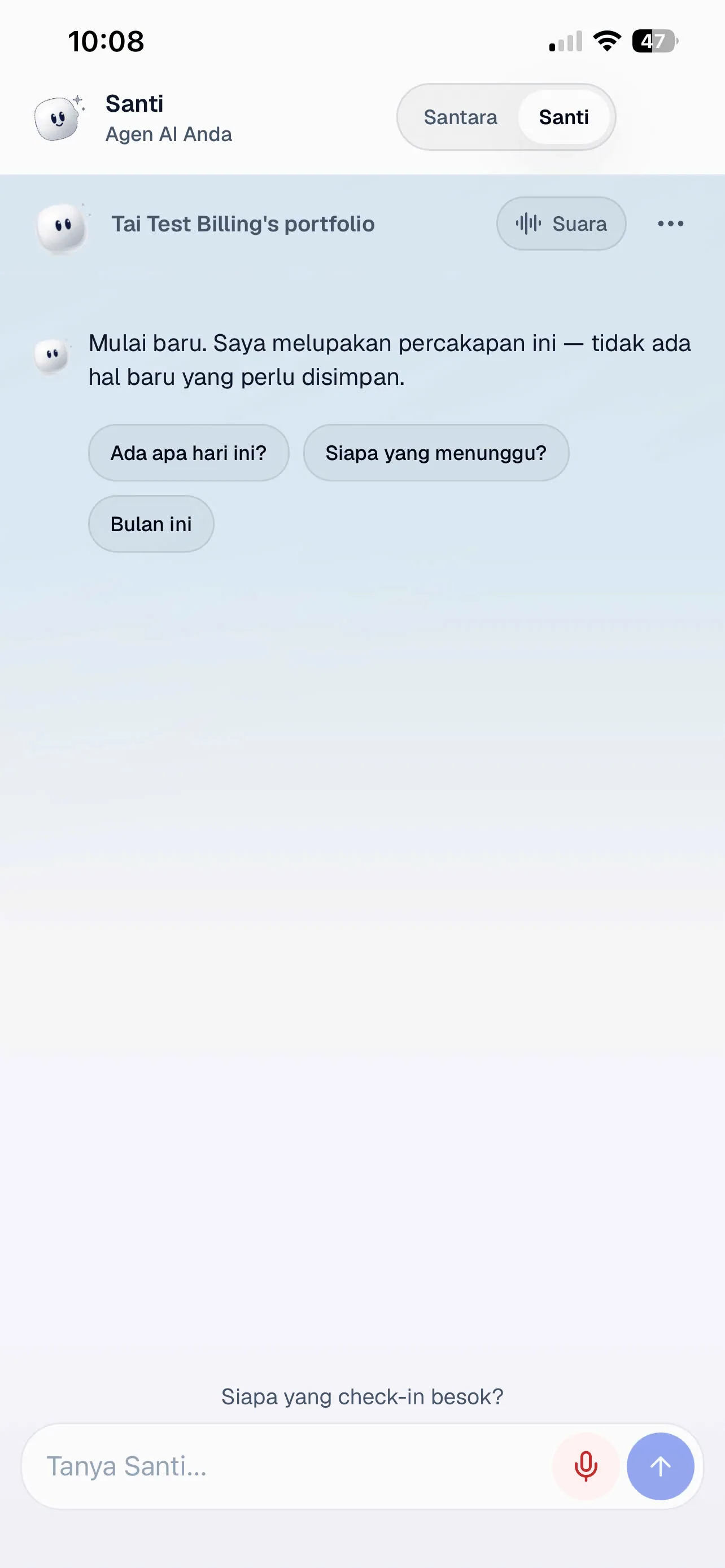
Section titled “6. Berbicara dengan Santi”Ketuk untuk bicara. Ketuk mikrofon di kotak pesan lalu bicara. Tombol berubah merah dan kata-kata Anda muncul di atas kotak. Santi mengirimnya saat Anda berhenti, atau ketuk lagi untuk kirim. Pertanyaan lewat suara menampilkan Suara dan durasinya di bawahnya, dan Santi membacakan jawabannya.
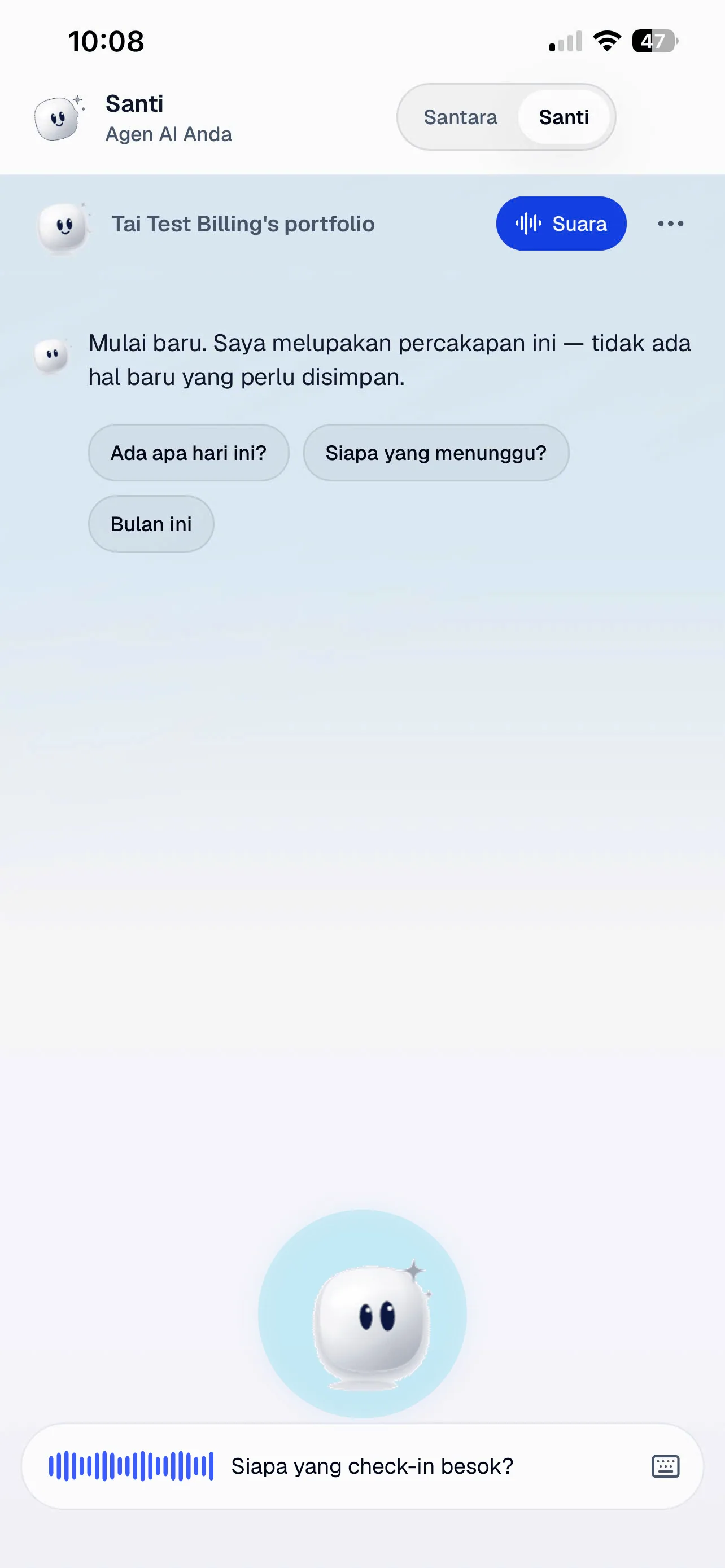
Mode suara. Ketuk Suara di bagian atas untuk bicara tanpa tangan. Santi besar menggantikan kotak pesan: lingkarannya membesar mengikuti suara Anda saat mendengarkan, dan berdenyut saat Santi bicara. Ketuk Santi untuk membangunkannya setelah lama diam, Berhenti bicara untuk menghentikannya, dan ikon keyboard untuk Kembali mengetik.
Di iPhone, Anda bisa bicara di tengah untuk mengoreksi Santi: Santi berhenti, menandai jawaban Disela, dan Lanjutkan membacakan sisanya. Di Android, ketuk Santi untuk menyela.
Untuk menjawab kartu perubahan lewat suara, ucapkan ya, lalu konfirmasi, atau batal. Perubahan berisiko tidak pernah bisa disetujui lewat suara.
Santi menjawab dalam bahasa yang Anda ketik atau ucapkan: Inggris, Vietnam, atau Indonesia.
7. Menu Santi
Section titled “7. Menu Santi”Ketuk ⋯ di samping Suara untuk:
- Bahasa: bahasa yang dipakai Santi dengan Anda, di semua perangkat dan di notifikasi.
- Workspace: berpindah workspace, Sambungkan ulang yang bermasalah, atau Tambah workspace.
- Yang diingat Santi: semua yang diingat Santi tentang bisnis Anda, masing-masing dengan Lupakan.
- Notifikasi: Aktif atau Mati untuk notifikasi Santi, termasuk ringkasan pagi pukul 7:00 waktu Anda.
- Undang orang (hanya admin): buat link undangan untuk email seseorang, lalu salin atau bagikan.
- Hapus percakapan: Santi melupakan semua yang dibicarakan di sini, di semua perangkat. Hal penting disimpan sebagai ingatan.
- Keluar dari Santi: Santi berhenti di ponsel ini. Akun Santara AI Anda tetap masuk.
Saat Anda membuka Santi setelah lama tidak dipakai, Santi mulai dengan apa yang berubah, ringkasan hari ini, dan pengingat yang sudah jatuh tempo.
8. Pertanyaan umum
Section titled “8. Pertanyaan umum”Saya tidak melihat tombol Tanya Santi. Santi hanya untuk undangan. Selama belum terhubung, tombol Tanya Santi disembunyikan. Ketuk Santi di header untuk menghubungkan.
Saya mengetuk tombol bulat yang melayang tetapi muncul obrolan lain. Tombol itu selalu membuka Asisten Ask Santara, asisten milik Santara AI. Untuk membuka Santi, gunakan sakelar Santara | Santi di bagian atas.
“Suara tidak tersedia di perangkat ini.” Suara memerlukan aplikasi Santara AI lengkap dengan akses mikrofon dan pengenalan suara. Jika Anda menolaknya, izinkan mikrofon dan pengenalan suara di Pengaturan ponsel.
Notifikasi menampilkan “Diblokir”. Izinkan notifikasi untuk Santara AI di Pengaturan ponsel, lalu aktifkan lagi dari menu Santi.
Santi meminta saya masuk lagi. Santi keluar saat Anda keluar dari Santara AI atau orang lain masuk di ponsel yang sama, dan setelah 60 hari. Ketuk Lanjutkan dengan Santara AI untuk menghubungkan lagi.
Apa yang bisa diubah Santi, dan apa batasannya? Lihat aplikasi Santi untuk apa yang diizinkan koneksi, cara kerja ingatan, dan batasan Santi.
Untuk alat AI: halaman ini sebagai markdown · llms.txt · llms-full.txt