

Kotak Masuk Multi-channel
Kelola pesan tamu dari berbagai channel dan obrolan internal dengan tim Anda.
Tab Pesan adalah pusat semua komunikasi di workspace Anda. Anda dapat beralih antara dua alur: Pesan tamu dan obrolan Tim.
Tab ini hanya muncul jika peran Anda bisa membaca pesan tamu, jadi petugas kebersihan tidak melihatnya — lihat Kenapa tab Anda lebih sedikit.
1. Pesan Tamu (Guest Messages)
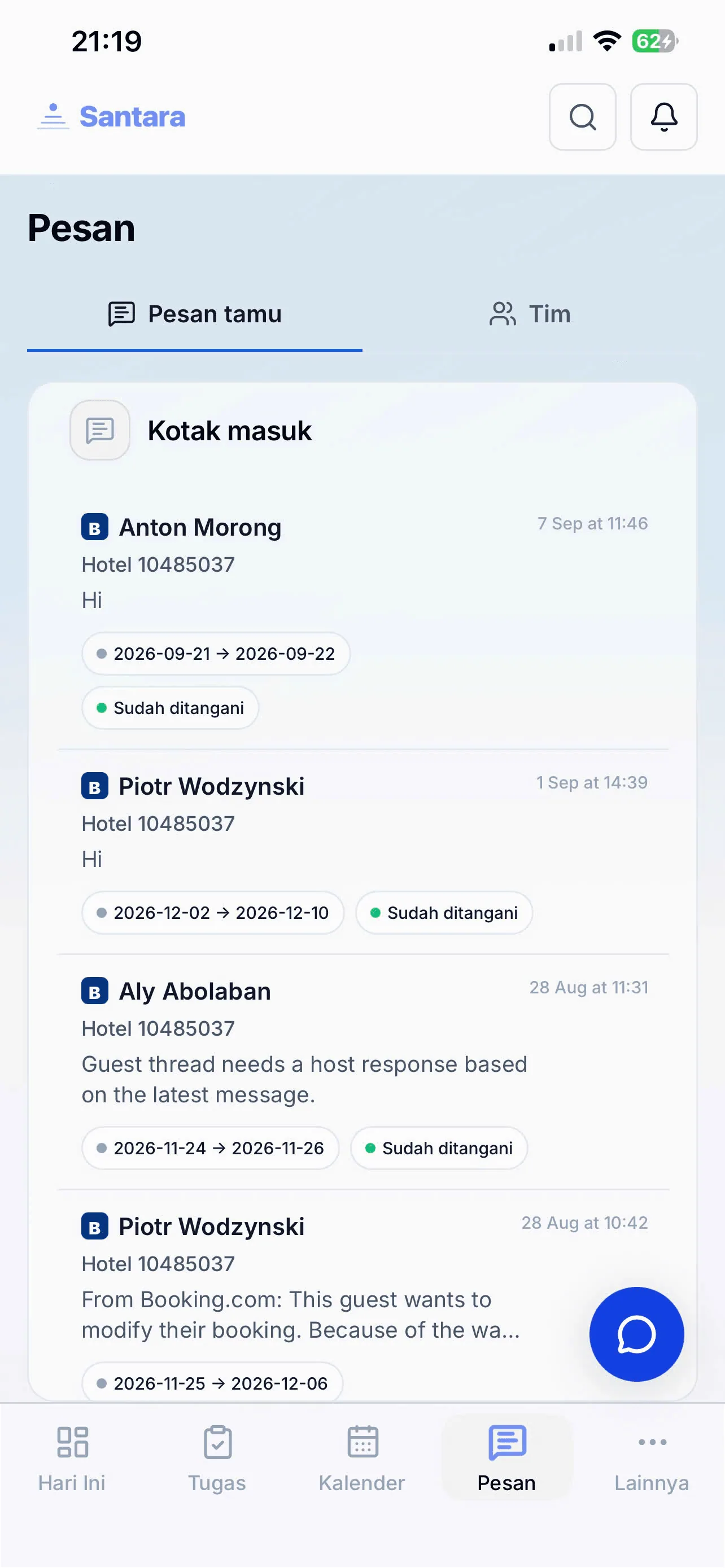
Section titled “1. Pesan Tamu (Guest Messages)”Semua channel (Airbnb, Booking.com, pemesanan langsung…) digabungkan ke dalam satu daftar sehingga Anda tidak pernah melewatkan pesan.
- Filter: Perlu Anda, Belum dibaca, Hari ini, dan Semua. Perlu Anda adalah bawaan — percakapan yang masih menunggu balasan.
- Identifikasi Channel: Ikon kecil di sebelah nama tamu menunjukkan apakah mereka dari Airbnb, Booking.com, atau sumber lain.
- Pratinjau / Ringkasan: Baca pratinjau atau ringkasan pesan terakhir langsung dari daftar.
- Jumlah belum dibaca: Percakapan yang belum dibaca ditampilkan tebal, dengan label berisi jumlah pesan yang belum dibaca (99+ jika lebih dari 99). Percakapan berprioritas tinggi punya tepi merah.
- Sematkan: Ketuk ikon pin agar percakapan tetap di atas (Sematkan ke atas / Lepas sematan).
- Buka: Ketuk percakapan untuk membacanya lengkap dan mengirim pesan, foto, atau file dari ponsel Anda.
Balasan Disarankan
Section titled “Balasan Disarankan”Ketuk Saran di atas kotak balasan, lalu AI membaca percakapan (pertanyaan WiFi, cara membuka pintu…) dan menulis Balasan disarankan:
- Ketik keinginan Anda di Beri tahu AI harus menjawab apa (misalnya tawarkan late checkout) lalu ketuk Buat balasan untuk versi baru.
- Ketuk Gunakan balasan ini untuk memasukkannya ke kotak balasan, tempat Anda bisa mengeditnya sebelum mengirim. Jika Anda sudah mengetik sesuatu, aplikasi bertanya dulu sebelum menggantinya.
- Ketuk × (Tutup balasan yang disarankan) untuk membuangnya.
Tidak ada yang terkirim sebelum Anda menekan kirim.
Tandai Selesai (Mark Handled)
Section titled “Tandai Selesai (Mark Handled)”Setelah masalah tamu teratasi, ketuk Tandai selesai di bagian atas percakapan. Percakapan keluar dari Perlu Anda, sehingga daftar itu hanya berisi yang masih menunggu Anda. Percakapan yang sudah ditangani menampilkan Perlu dibalas untuk mengembalikannya.
2. Obrolan Internal (Team Chat)
Section titled “2. Obrolan Internal (Team Chat)”Tim Anda (manajer dan staf) dapat mengobrol empat mata atau dalam grup tanpa aplikasi eksternal.
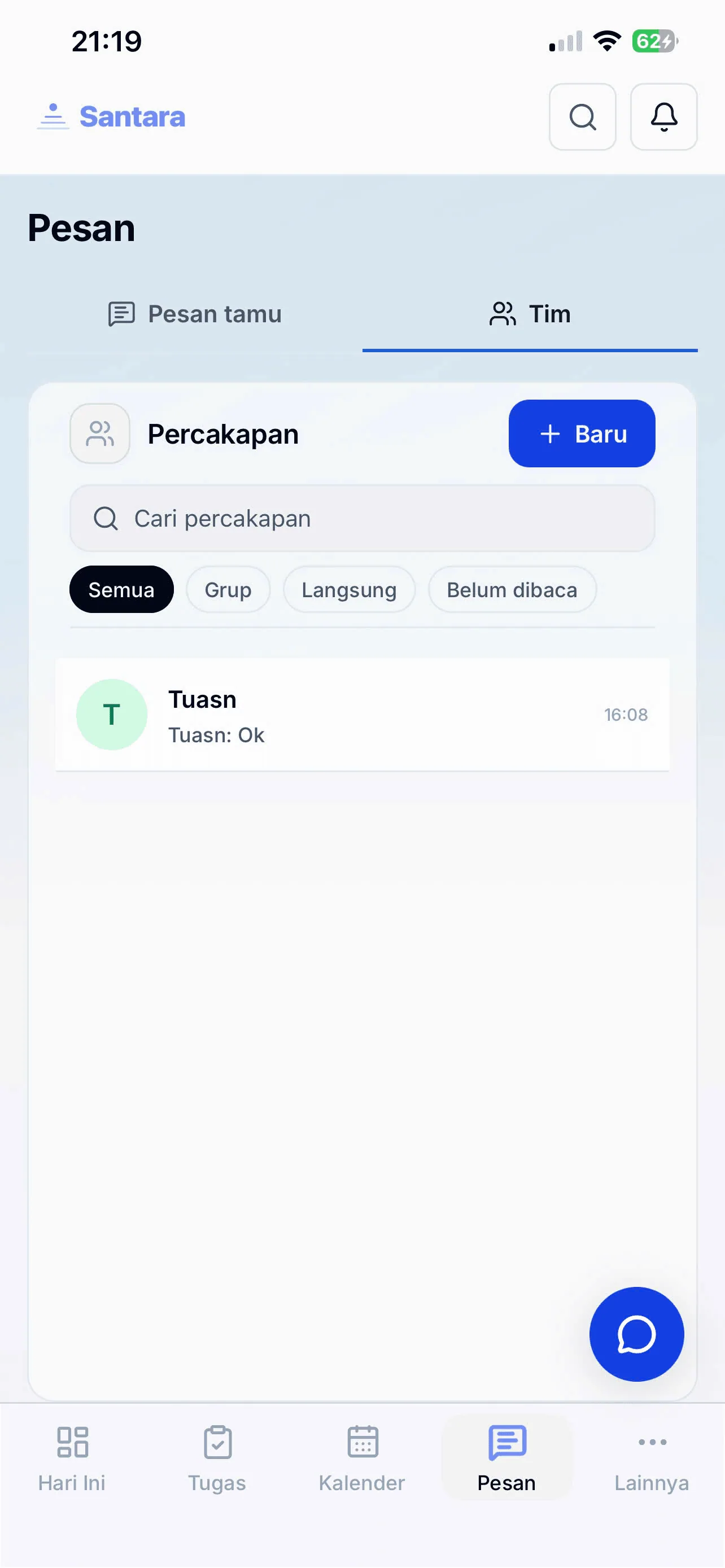
- Buat Baru: Ketuk Baru lalu pilih satu rekan untuk pesan langsung, atau beberapa orang untuk grup.
- Filter Cepat: Semua, Grup, Langsung, dan Belum dibaca.
- Pencarian: Ketik di bilah pencarian untuk menemukan obrolan grup atau nama anggota.
Tambahkan ke Checklist
Section titled “Tambahkan ke Checklist”Jika anggota staf menulis “Toilet rusak di kamar 102”, tekan lama pesan tersebut dan pilih Tambahkan ke checklist. Pesan itu menjadi item di Checklist percakapan tersebut (di Info percakapan), sehingga tidak tenggelam di antara pesan lain.
Dilihat Oleh
Section titled “Dilihat Oleh”Di bawah pesan yang Anda kirim, aplikasi menampilkan Dilihat oleh beserta nama orang yang sudah membacanya, sehingga Anda tahu instruksi sudah diterima.
Untuk alat AI: halaman ini sebagai markdown · llms.txt · llms-full.txt