

Kết nối ChatGPT, Claude hoặc Grok
Dùng Santara AI từ ChatGPT, Claude, Grok và các trợ lý AI khác — cách kết nối từng ứng dụng, trợ lý được tự làm gì, cách nó hỏi bạn trước và cách ngắt kết nối.
Bạn có thể trò chuyện với không gian làm việc Santara AI ngay trong trợ lý AI bạn đang dùng. Hỏi “Hôm nay ai đến?” hoặc “Chặn phòng Garden cuối tuần này” trong ChatGPT, Claude hay Grok — trợ lý trả lời từ và làm việc trên lịch, đặt phòng, khách và bảng dọn phòng thật của bạn.
Mọi trợ lý đều kết nối qua cùng một địa chỉ:
https://mcp.santara.ai/mcpClaude
Phần tiêu đề “Claude”Dùng được trên claude.ai, Claude Desktop và ứng dụng Claude trên điện thoại.
-
Mở Settings → Connectors, bấm Add rồi chọn Add custom connector.

Trang Connectors của Claude với menu Add đang mở ở “Add custom connector”. -
Đặt tên Santara AI, dán
https://mcp.santara.ai/mcprồi bấm Continue.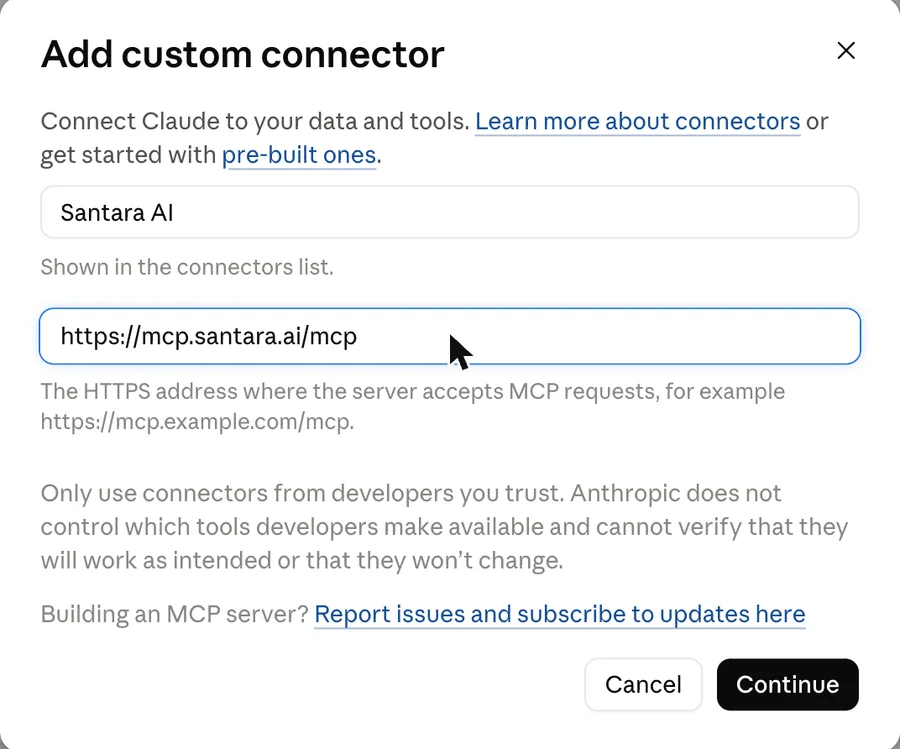
Biểu mẫu “Add custom connector” của Claude đã điền tên Santara AI và URL máy chủ. -
Claude tự nhận diện mọi thứ. Giữ Sign in now và Use Claude’s published identity, để trống client ID và secret, rồi bấm Add.
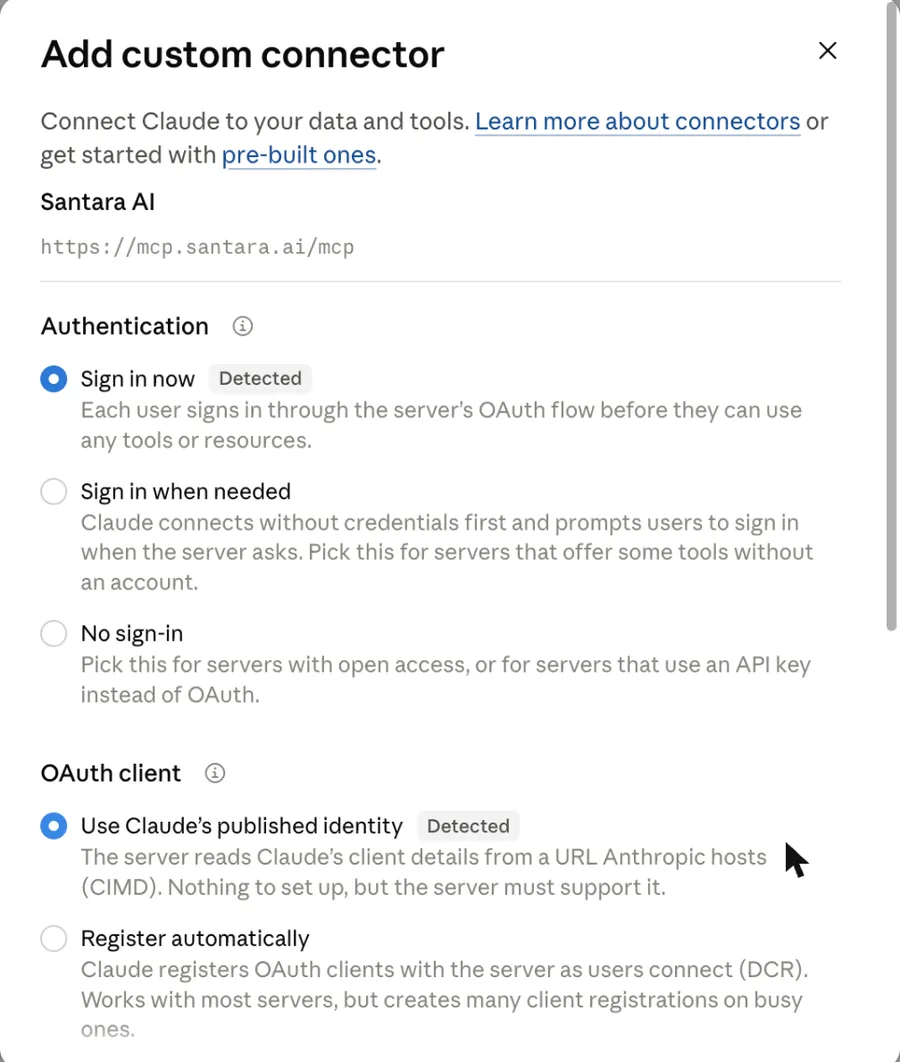
Claude đánh dấu “Sign in now” và “Use Claude's published identity” là Detected. -
Bấm Connect. Santara AI mở ra: đăng nhập, chọn không gian làm việc rồi bấm Cho phép.
-
Trong cuộc trò chuyện, bật nó ở + → Connectors và bắt đầu hỏi.
ChatGPT
Phần tiêu đề “ChatGPT”-
Mở Plugins ở thanh bên, bấm Add rồi chọn Add custom MCP server.
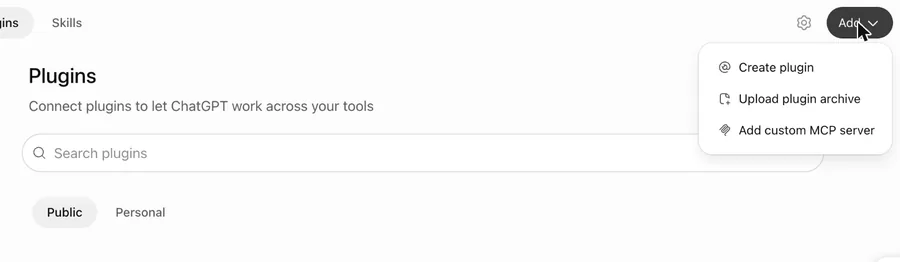
Trang Plugins của ChatGPT với menu Add đang mở ở “Add custom MCP server”. -
Đặt tên Santara AI, dán
https://mcp.santara.ai/mcpvào Connection → Server URL và giữ Authentication: OAuth.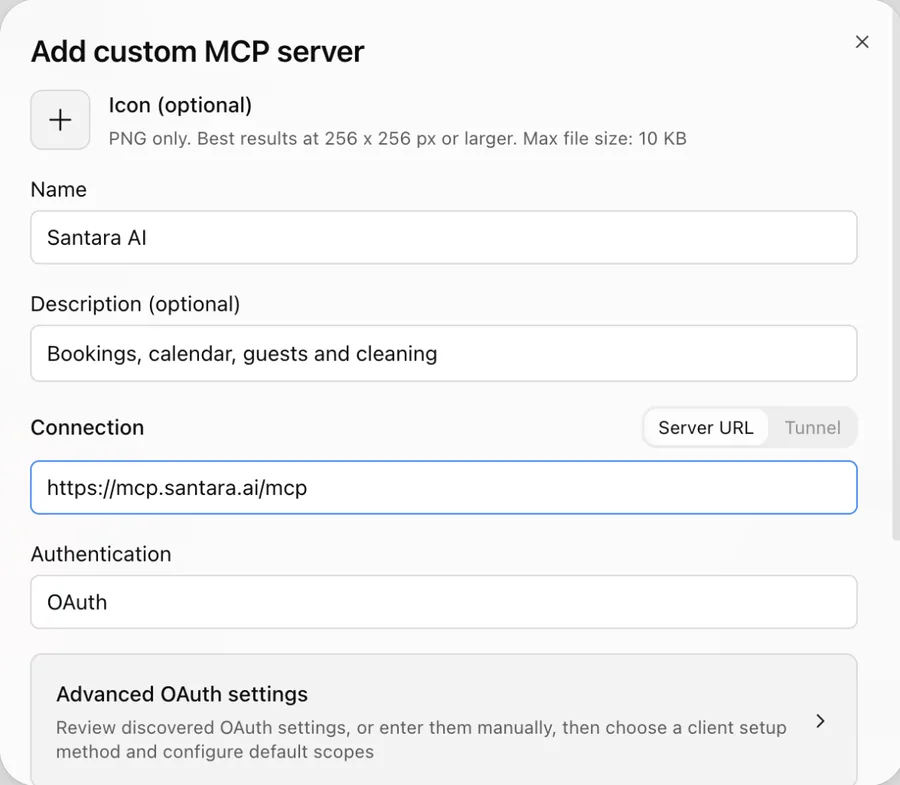
Biểu mẫu “Add custom MCP server” của ChatGPT với tên và URL máy chủ Santara AI. -
Không cần chỉnh gì trong Advanced OAuth settings — ChatGPT tự tìm cách đăng nhập của Santara AI và tự chọn Client Identifier Metadata Document (CIMD).
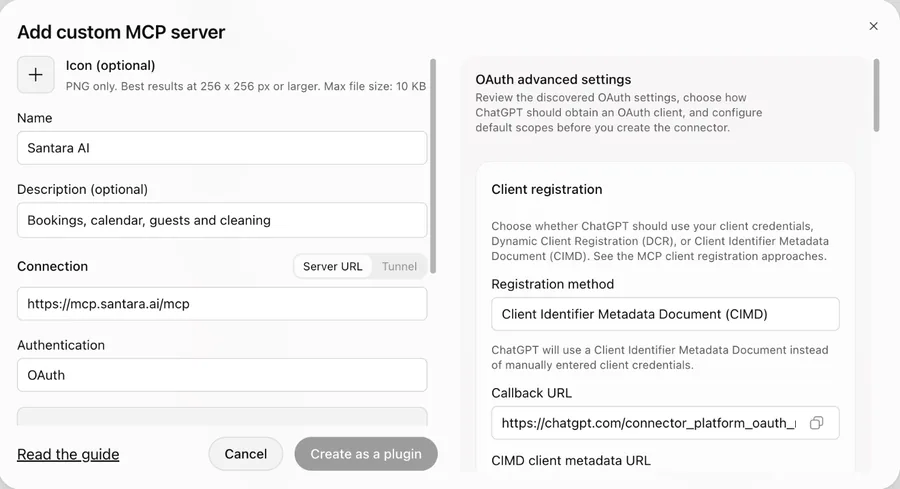
Phần cài đặt OAuth nâng cao của ChatGPT cho thấy phương thức CIMD nó tự chọn. -
Bấm Create as a plugin. Santara AI mở ra: đăng nhập, chọn không gian làm việc rồi bấm Cho phép.
-
Trong cuộc trò chuyện, thêm Santara AI từ + → Plugins và bắt đầu hỏi.
-
Vào grok.com/connectors và đăng nhập Grok.
Trang Connectors của Grok. -
Chọn New Connector → Custom rồi dán
https://mcp.santara.ai/mcp. -
Santara AI mở ra: đăng nhập, chọn không gian làm việc rồi bấm Cho phép.
Grok tự đăng ký, nên hiện tại nó chỉ có quyền chỉ đọc: trả lời câu hỏi được nhưng không thay đổi gì.
Ứng dụng AI khác
Phần tiêu đề “Ứng dụng AI khác”Mọi ứng dụng hỗ trợ MCP đều dùng được — Claude Code, Cursor, VS Code và nhiều ứng dụng khác. Chúng tự đăng ký, nên cũng chỉ có quyền chỉ đọc.
claude mcp add --transport http santara https://mcp.santara.ai/mcpLần đầu ứng dụng dùng Santara AI, trình duyệt sẽ mở để bạn đăng nhập và bấm Cho phép.
Trợ lý được làm gì
Phần tiêu đề “Trợ lý được làm gì”ChatGPT và Claude được xác minh qua chính địa chỉ web của họ, nên có thể làm việc giúp bạn. Việc gì tự chạy và việc gì chờ bạn đồng ý là do bạn quyết định:
| Loại thay đổi | Mặc định | Ví dụ |
|---|---|---|
| Lịch, yêu cầu hỗ trợ và dọn phòng | Chạy ngay | Chặn hoặc mở ngày, tạo yêu cầu hỗ trợ, giao việc dọn phòng |
| Giá | Chạy ngay | Giá theo đêm, số đêm tối thiểu |
| Tin nhắn cho khách | Hỏi bạn trước | Trả lời, ưu đãi bán thêm, trả lời đánh giá |
| Đặt phòng và chi phí | Hỏi bạn trước | Tạo, sửa hoặc huỷ đặt phòng, thêm chi phí |
| Thanh toán, cài đặt, đội ngũ, kênh bán | Không bao giờ | Không trợ lý nào thay đổi được |
Trợ lý cũng không bao giờ làm được nhiều hơn vai trò của chính bạn cho phép.
Khi trợ lý hỏi trước
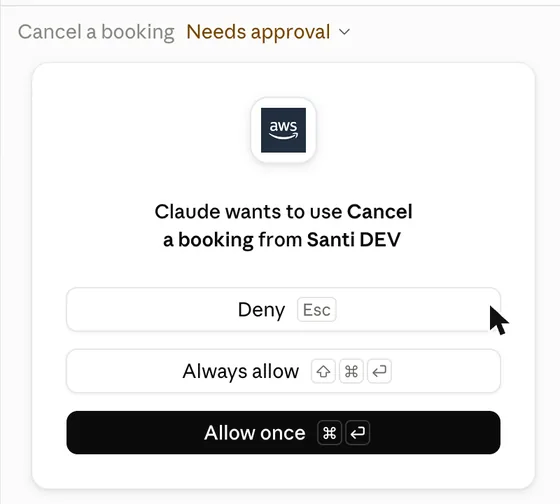
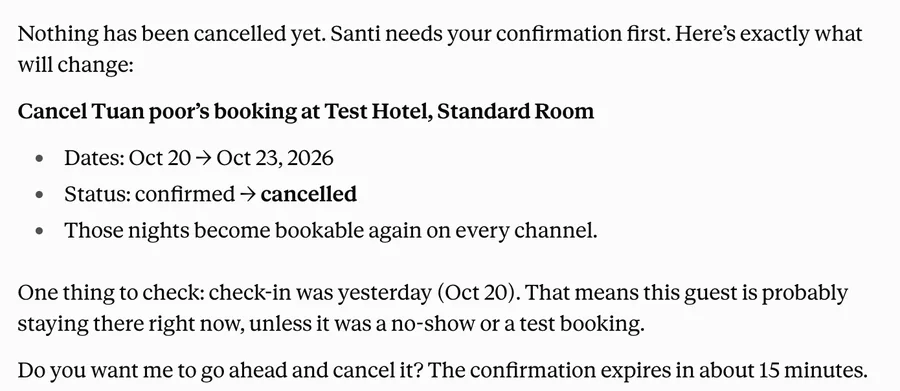
Phần tiêu đề “Khi trợ lý hỏi trước”Ở lần thử đầu, không có gì thay đổi. Trợ lý cho bạn xem chính xác thay đổi — tin nhắn gửi khách từng chữ — rồi hỏi. Chỉ khi bạn đồng ý trong cuộc trò chuyện, Santara AI mới thực hiện. Claude và ChatGPT cũng hiện lời nhắc Allow riêng trước mỗi thao tác với Santara AI.
Thay đổi những gì trợ lý được làm
Phần tiêu đề “Thay đổi những gì trợ lý được làm”Mở Trợ lý AI trong Santara AI. Với mỗi loại thay đổi, chọn Tự chạy, Hỏi tôi trong chat hoặc Không cho phép. Chỉ chủ sở hữu hoặc quản trị viên mới thay đổi được. Cùng trang đó ghi lại mọi việc mỗi trợ lý đã làm và đã hỏi.
Ngắt kết nối
Phần tiêu đề “Ngắt kết nối”Trong Santara AI, vào Cài đặt → Kênh → Ứng dụng rồi bấm Ngắt kết nối cạnh trợ lý. Thay đổi dừng trong vài giây; quyền đọc dừng trong vòng mười phút. Xoá connector trong ChatGPT hoặc Claude cũng được, nhưng chỉ danh sách trong Santara AI mới cho thấy quyền truy cập đã bị thu hồi.
Dành cho nhà phát triển
Phần tiêu đề “Dành cho nhà phát triển”Tài liệu đầy đủ về mọi tool — tham số và chức năng — được tạo trực tiếp từ máy chủ tại mcp.santara.ai/docs, và bản cho máy tại mcp.santara.ai/tools.json.
Cho công cụ AI: trang này dạng markdown · llms.txt · llms-full.txt