

Lịch & Tình trạng phòng
Theo dõi lịch đặt phòng hợp nhất từ nhiều kênh và thao tác nhanh chóng trên di động.
Tab Calendar (Lịch) hiển thị bảng lưới hợp nhất tất cả các đặt phòng từ Airbnb, Booking.com và các nguồn đặt trực tiếp. Đây là nơi bạn nắm bắt tình trạng phòng trống và tỷ lệ lấp đầy của toàn bộ hệ thống chỉ bằng một cái nhìn.
1. Tùy chỉnh Chế độ xem (View Modes)
Phần tiêu đề “1. Tùy chỉnh Chế độ xem (View Modes)”Ứng dụng hỗ trợ chuyển đổi linh hoạt giữa 2 chế độ xem để phù hợp với từng nhu cầu:
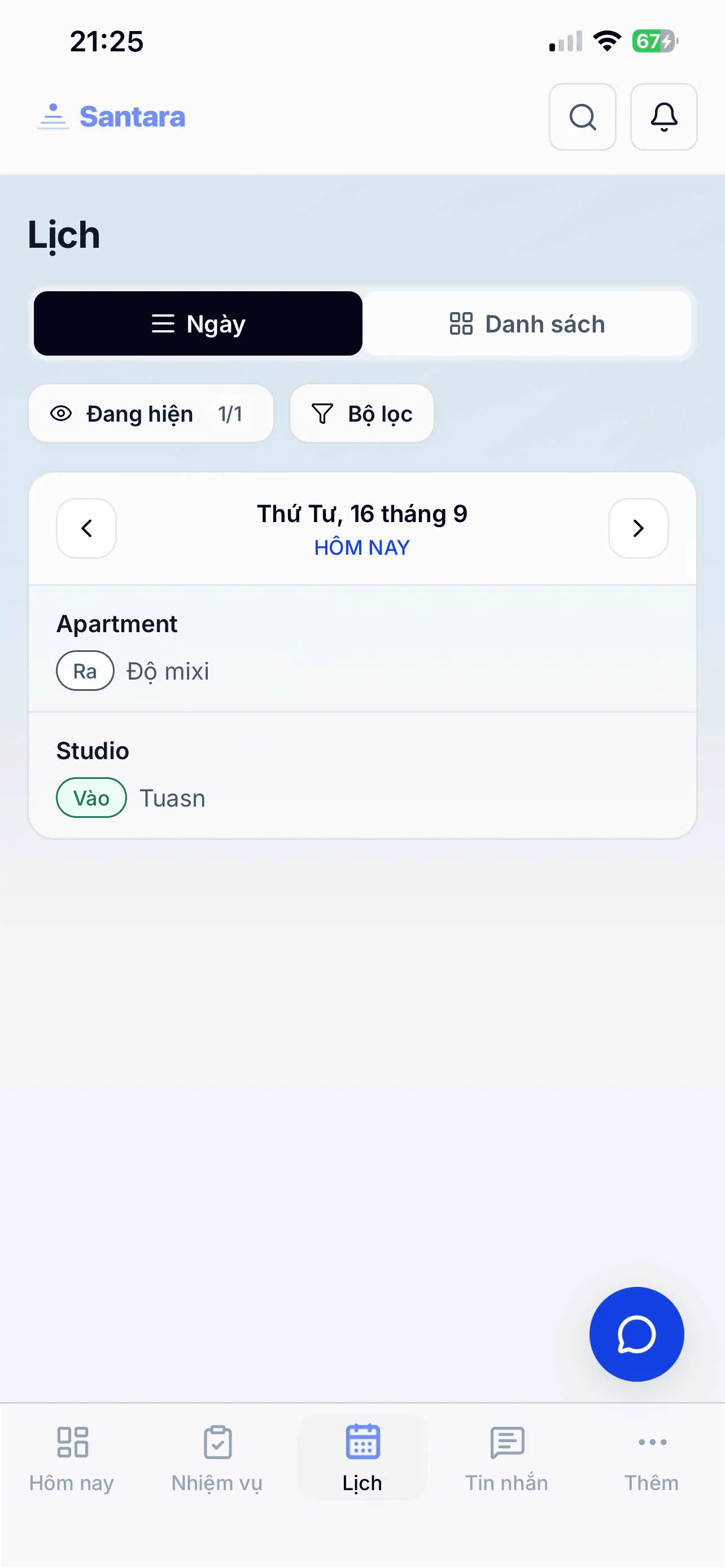
- Xem theo ngày (Day View): Hiển thị chi tiết tình trạng phòng của một ngày cụ thể.
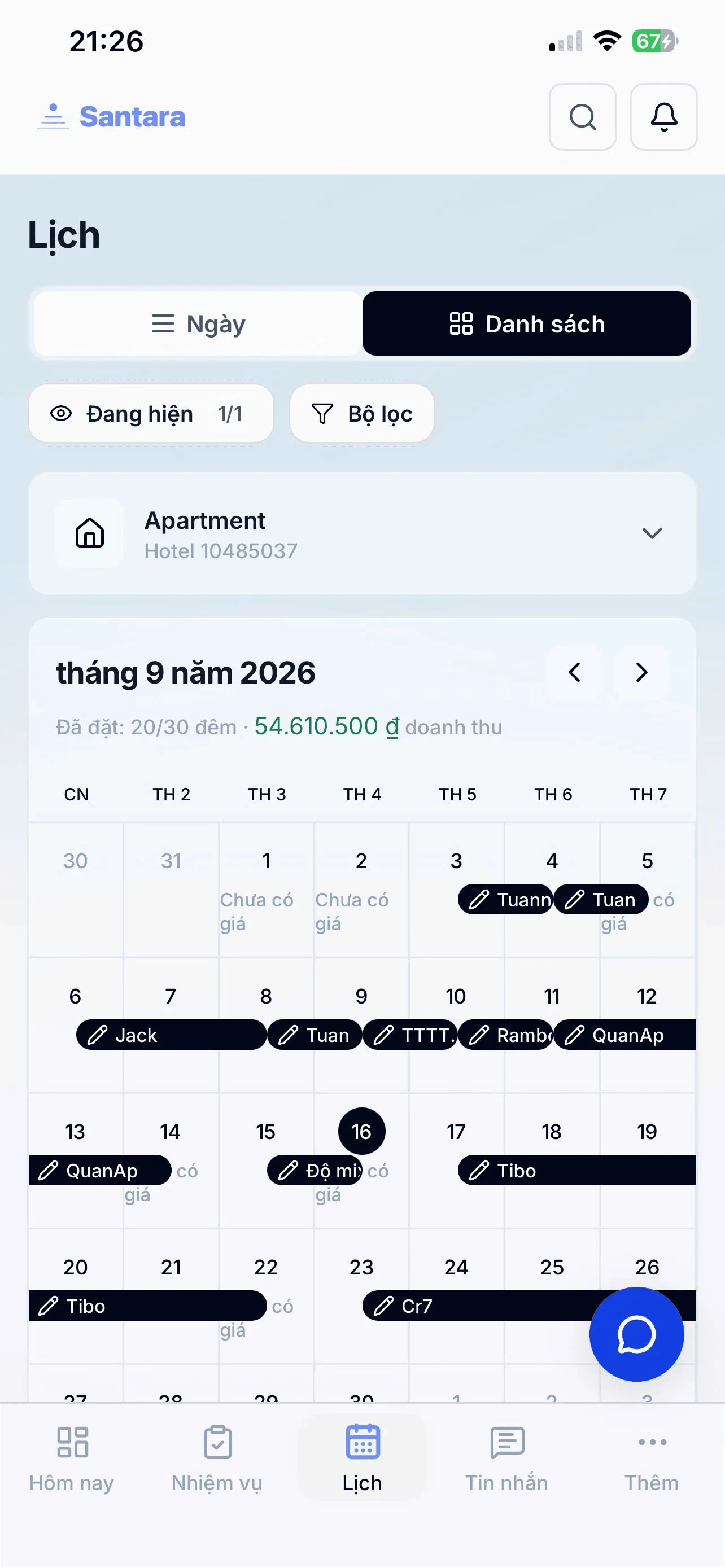
- Xem theo danh sách (Listing View): Hiển thị dưới dạng Timeline ngang. Các khối màu đại diện cho một kỳ lưu trú (Booking). Trục hoành là thời gian, trục tung là danh sách phòng.
2. Quản lý Danh sách tài sản (Listings Panel)
Phần tiêu đề “2. Quản lý Danh sách tài sản (Listings Panel)”Nếu bạn có quá nhiều phòng, lịch có thể trở nên lộn xộn. Bạn có thể nhấn vào nút Đang hiện (biểu tượng con mắt) để mở bảng chọn. Tại đây, bạn có thể tick chọn để chỉ hiển thị các phòng hoặc tòa nhà (Property) cụ thể trên lịch, và ẩn bớt những nơi không cần thiết.
3. Bộ lọc Thông minh (Filters)
Phần tiêu đề “3. Bộ lọc Thông minh (Filters)”Nhấn nút Bộ lọc để lọc nhanh các đặt phòng đang hiển thị:
- Theo Nguồn/Kênh: Chỉ xem khách đến từ Airbnb, hoặc chỉ xem khách đặt trực tiếp.
- Theo Cơ hội Upsell: Lọc ra những khách hàng có tiềm năng nâng cấp dịch vụ để ưu tiên chăm sóc.
4. Di chuyển giữa các ngày
Phần tiêu đề “4. Di chuyển giữa các ngày”- Chế độ Ngày: mũi tên ‹ và › chuyển từng ngày. Nhấn vào ngày ở giữa để quay về hôm nay.
- Chế độ Từng chỗ nghỉ: mũi tên ‹ và › cạnh tên tháng chuyển từng tháng, lùi về các lượt lưu trú đã qua hoặc tới các lượt sắp tới. Khi bạn không ở tháng hiện tại, nút Hôm nay sẽ hiện ra — nhấn để quay về.
Lịch tải thêm ngày khi bạn di chuyển, nên bạn có thể lùi hoặc tiến xa tùy ý kể cả khi có nhiều phòng. Nếu thấy biểu tượng xoay nhỏ cạnh tên tháng, những ngày đó vẫn đang tải; hãy đợi một chút.
5. Xem chi tiết và Thao tác nhanh
Phần tiêu đề “5. Xem chi tiết và Thao tác nhanh”Khi bạn chạm vào một khối màu (Booking) trên lịch, ứng dụng sẽ mở ngay một giao diện chi tiết để xem tên khách, số đêm, trạng thái thanh toán và doanh thu.
Từ đặt phòng đó bạn có thể Chỉnh sửa, Hủy đặt phòng, Mở cuộc trò chuyện hoặc Xem công việc dọn phòng. Nếu bạn đã kết nối Santi, nút Hỏi Santi trên đặt phòng sẽ chuyển nó cho Santi xem xét — xem Santi — Trợ lý AI của bạn.
Để thao tác trên ngày thay vì một đặt phòng, hãy chọn ngày ở chế độ Từng chỗ nghỉ: từ Ngày đã chọn bạn có thể tạo Đặt phòng mới hoặc mở Giá & tình trạng phòng để đổi giá, số đêm tối thiểu hoặc Dừng bán cho những đêm đó.
Cho công cụ AI: trang này dạng markdown · llms.txt · llms-full.txt