

Hộp thư Đa kênh
Quản lý tin nhắn khách hàng từ nhiều kênh và trò chuyện nội bộ với đội ngũ.
Tab Tin nhắn là nơi quản lý toàn bộ giao tiếp của workspace. Bạn có thể chuyển qua lại giữa hai luồng: Tin nhắn khách và chat Nhóm.
Tab này chỉ hiện khi vai trò của bạn được đọc tin nhắn của khách, nên nhân viên dọn phòng không thấy nó — xem Vì sao bạn thấy ít tab hơn.
1. Tin nhắn của Khách (Guest)
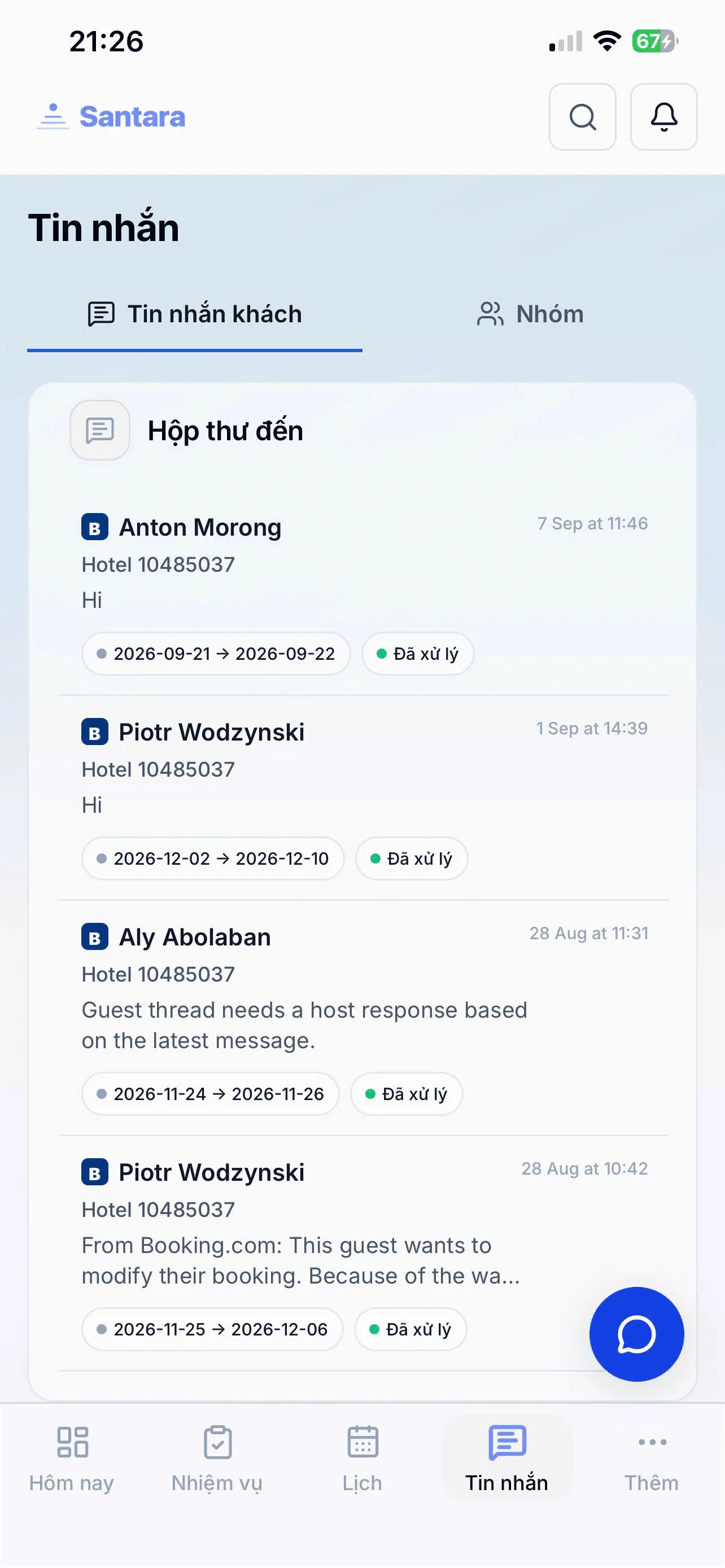
Phần tiêu đề “1. Tin nhắn của Khách (Guest)”Tất cả các kênh (Airbnb, Booking.com, đặt trực tiếp…) được gom về một danh sách duy nhất để bạn không bao giờ lỡ tin nhắn.
- Bộ lọc: Cần bạn, Chưa đọc, Hôm nay và Tất cả. Cần bạn là mặc định — các hội thoại vẫn đang chờ trả lời.
- Nhận diện kênh: Biểu tượng nhỏ cạnh tên khách cho biết họ đến từ Airbnb, Booking.com hay nguồn khác.
- Bản xem trước: Đọc nhanh bản xem trước hoặc bản tóm tắt của tin nhắn cuối ngay từ danh sách.
- Số tin chưa đọc: Hội thoại chưa đọc được in đậm, kèm một nhãn tròn ghi số tin chưa đọc (99+ khi quá 99). Hội thoại ưu tiên cao có viền đỏ.
- Ghim: Nhấn biểu tượng ghim để giữ hội thoại ở đầu danh sách (Ghim lên đầu / Bỏ ghim).
- Mở: Nhấn vào hội thoại để đọc đầy đủ và gửi tin nhắn, ảnh hoặc file ngay từ điện thoại.
Phản hồi gợi ý
Phần tiêu đề “Phản hồi gợi ý”Nhấn Gợi ý phía trên ô soạn tin, AI sẽ đọc hội thoại (hỏi mã WiFi, cách mở cửa…) và viết một Phản hồi gợi ý:
- Gõ yêu cầu của bạn vào ô Cho AI biết cần trả lời gì (ví dụ: đề nghị trả phòng muộn) rồi nhấn Tạo phản hồi để có phiên bản mới.
- Nhấn Dùng gợi ý này để đưa nó vào ô soạn tin, nơi bạn có thể sửa trước khi gửi. Nếu bạn đã gõ sẵn nội dung, ứng dụng sẽ hỏi trước khi thay thế.
- Nhấn × (Bỏ phản hồi gợi ý) để bỏ đi.
Không có gì được gửi cho đến khi bạn bấm gửi.
Đánh dấu đã xử lý (Mark Handled)
Phần tiêu đề “Đánh dấu đã xử lý (Mark Handled)”Khi vấn đề của khách đã được giải quyết, nhấn Đánh dấu đã xử lý ở đầu hội thoại. Hội thoại rời khỏi Cần bạn, để danh sách đó chỉ còn những việc đang chờ bạn. Hội thoại đã xử lý sẽ hiện Cần phản hồi để đưa nó trở lại.
2. Tin nhắn Nội bộ (Team Chat)
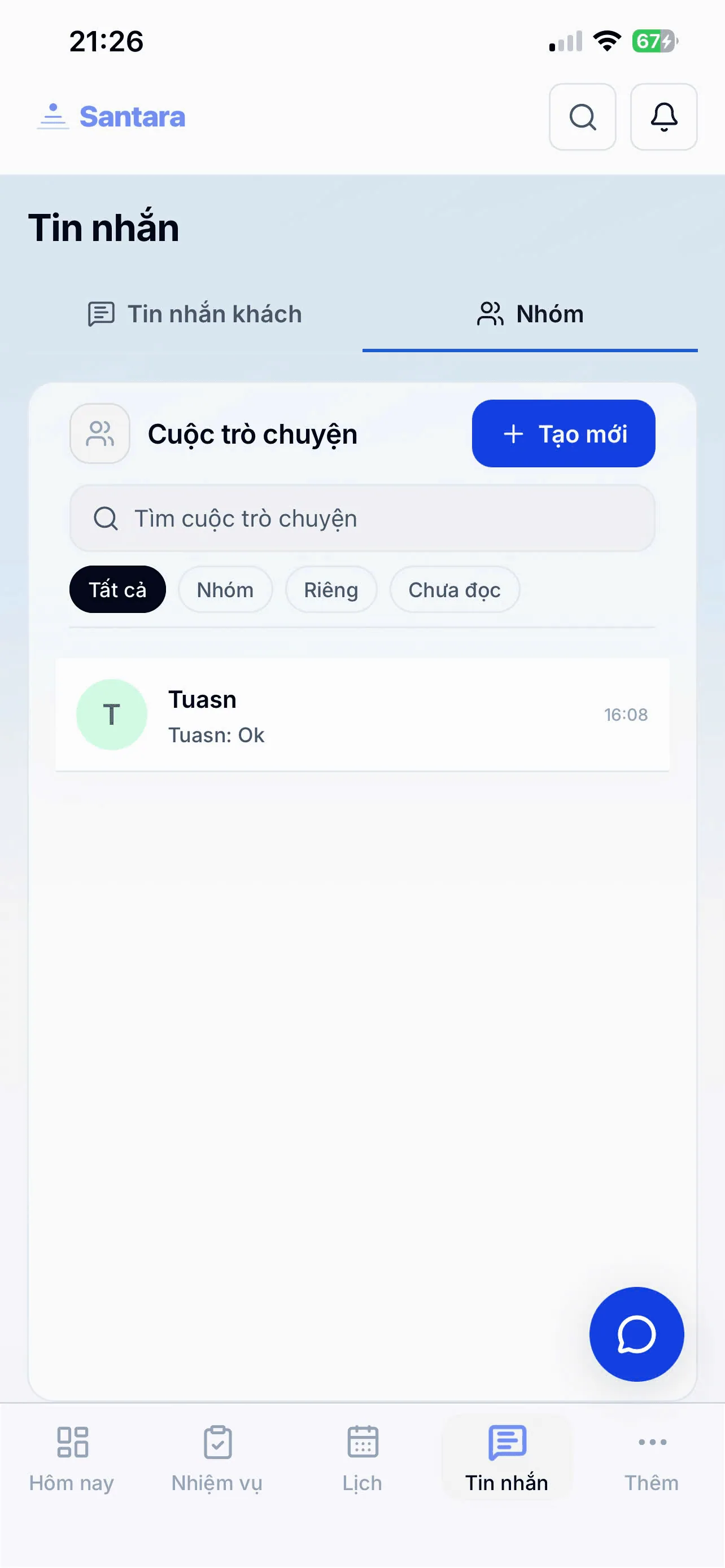
Phần tiêu đề “2. Tin nhắn Nội bộ (Team Chat)”Đội ngũ (quản lý và nhân viên) có thể chat 1-1 hoặc chat nhóm ngay trên app mà không cần ứng dụng bên ngoài.
- Tạo mới: Nhấn Tạo mới rồi chọn một người để nhắn riêng, hoặc nhiều người để tạo nhóm.
- Bộ lọc nhanh: Tất cả, Nhóm, Riêng và Chưa đọc.
- Tìm kiếm: Gõ vào thanh tìm kiếm để tìm nhanh cuộc trò chuyện nhóm hoặc tên thành viên.
Thêm vào checklist
Phần tiêu đề “Thêm vào checklist”Nếu một nhân viên nhắn “Hỏng bồn cầu phòng 102”, hãy nhấn giữ tin nhắn đó và chọn Thêm vào checklist. Tin nhắn trở thành một mục trong Checklist của cuộc trò chuyện (trong Thông tin cuộc trò chuyện), để không bị trôi mất.
Đã xem
Phần tiêu đề “Đã xem”Dưới tin nhắn bạn gửi, ứng dụng hiển thị dòng … đã xem kèm tên những người đã đọc, giúp bạn biết chắc nhân viên đã nhận được chỉ dẫn.
Cho công cụ AI: trang này dạng markdown · llms.txt · llms-full.txt