

Cài đặt & Tìm kiếm
Tìm kiếm trong workspace, dùng menu Thêm, đổi giao diện, quản lý hoặc xoá tài khoản, và mở menu của Santi trên Santara AI Mobile.
Thanh header ở trên cùng và menu sau tab Thêm là nơi bạn mở tìm kiếm, tài khoản của bạn và cài đặt của Santara AI Mobile.
1. Tìm kiếm toàn cầu (Workspace Search)
Phần tiêu đề “1. Tìm kiếm toàn cầu (Workspace Search)”Nhấn biểu tượng Tìm kiếm (kính lúp) trên thanh header. Tìm theo tên khách, mã xác nhận, chỗ nghỉ hoặc phòng. Gõ ít nhất 2 ký tự; kết quả được nhóm thành Đặt phòng, Khách, Chỗ nghỉ và Phòng, và các tìm kiếm gần đây được lưu lại cho lần sau.
2. Menu (Thêm)
Phần tiêu đề “2. Menu (Thêm)”Nhấn tab Thêm để mở menu:
Chuyển workspace
Phần tiêu đề “Chuyển workspace”Nếu bạn làm việc ở nhiều workspace (ví dụ cho nhiều chủ nhà), nhấn tên workspace hiện tại ở đầu menu rồi chọn workspace khác. Toàn bộ dữ liệu được tải lại ngay. Menu cũng hiển thị vai trò của bạn trong workspace hiện tại.
Điều hướng
Phần tiêu đề “Điều hướng”Menu liệt kê các màn hình vai trò của bạn được mở — Hôm nay, Tin nhắn, Công việc, Lịch trong mục Hàng ngày, và Cài đặt trong mục Thiết lập.
Giao diện
Phần tiêu đề “Giao diện”Ở cuối menu, nhấn Chế độ tối (hoặc Chế độ sáng khi đang tối) để đổi giao diện ứng dụng.
Tài khoản của bạn và Đăng xuất
Phần tiêu đề “Tài khoản của bạn và Đăng xuất”Nhấn Tài khoản cá nhân ở cuối menu, rồi:
- Cài đặt cá nhân — Tùy chọn tài khoản của bạn (ảnh đại diện, tên, ngôn ngữ, múi giờ), Đổi mật khẩu và Xoá tài khoản. Xem Xoá tài khoản.
- Đăng xuất — thoát khỏi ứng dụng sau khi xác nhận.
3. Cài đặt chi tiết (Settings)
Phần tiêu đề “3. Cài đặt chi tiết (Settings)”Từ menu, mở Cài đặt. Có hai tab:
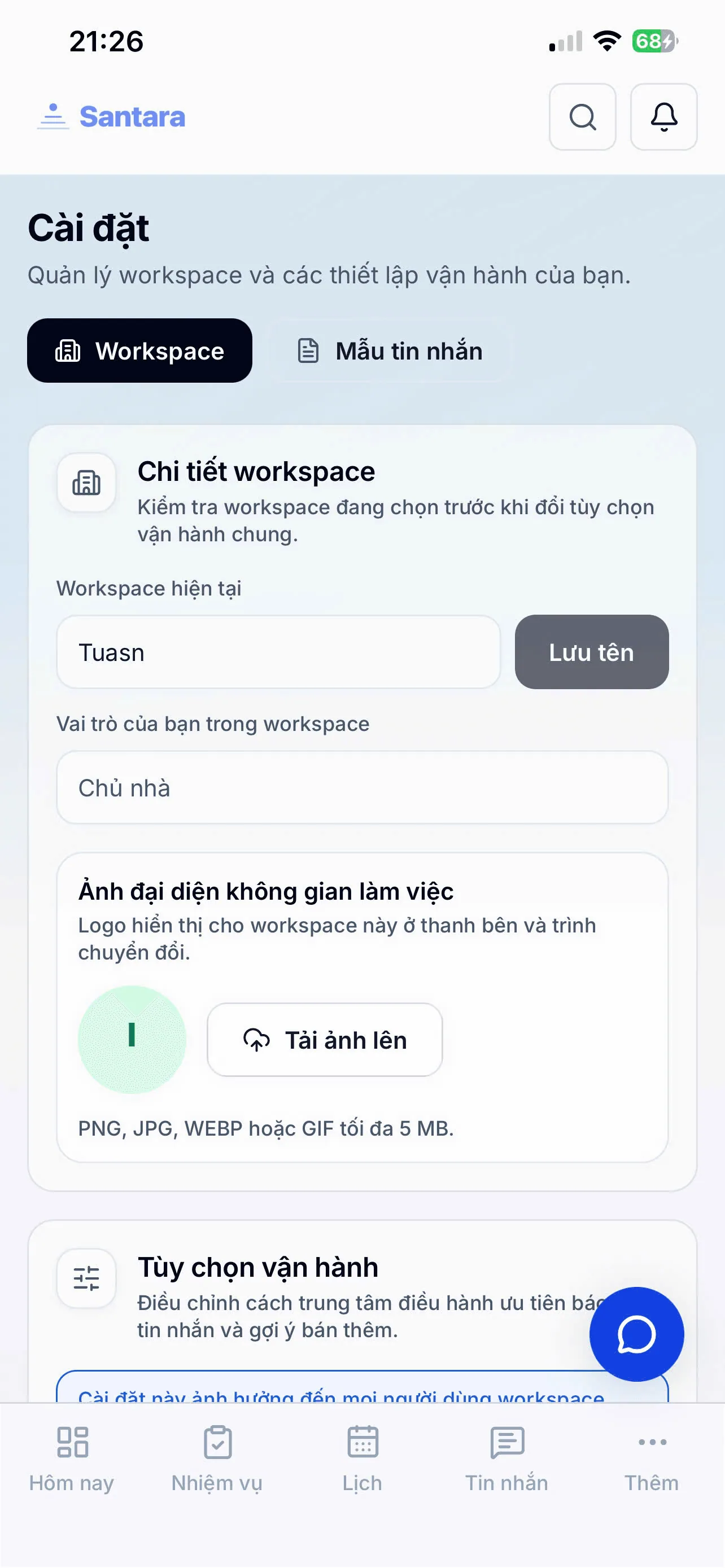
Workspace
Phần tiêu đề “Workspace”Đổi tên và logo của workspace (chỉ Chủ nhà hoặc Quản trị viên mới đổi được). Thay đổi áp dụng ngay cho mọi người trong workspace. Bên dưới là Tùy chọn vận hành của workspace, gồm Tiền tệ hiển thị (USD, IDR hoặc VND) dùng cho số liệu doanh thu.
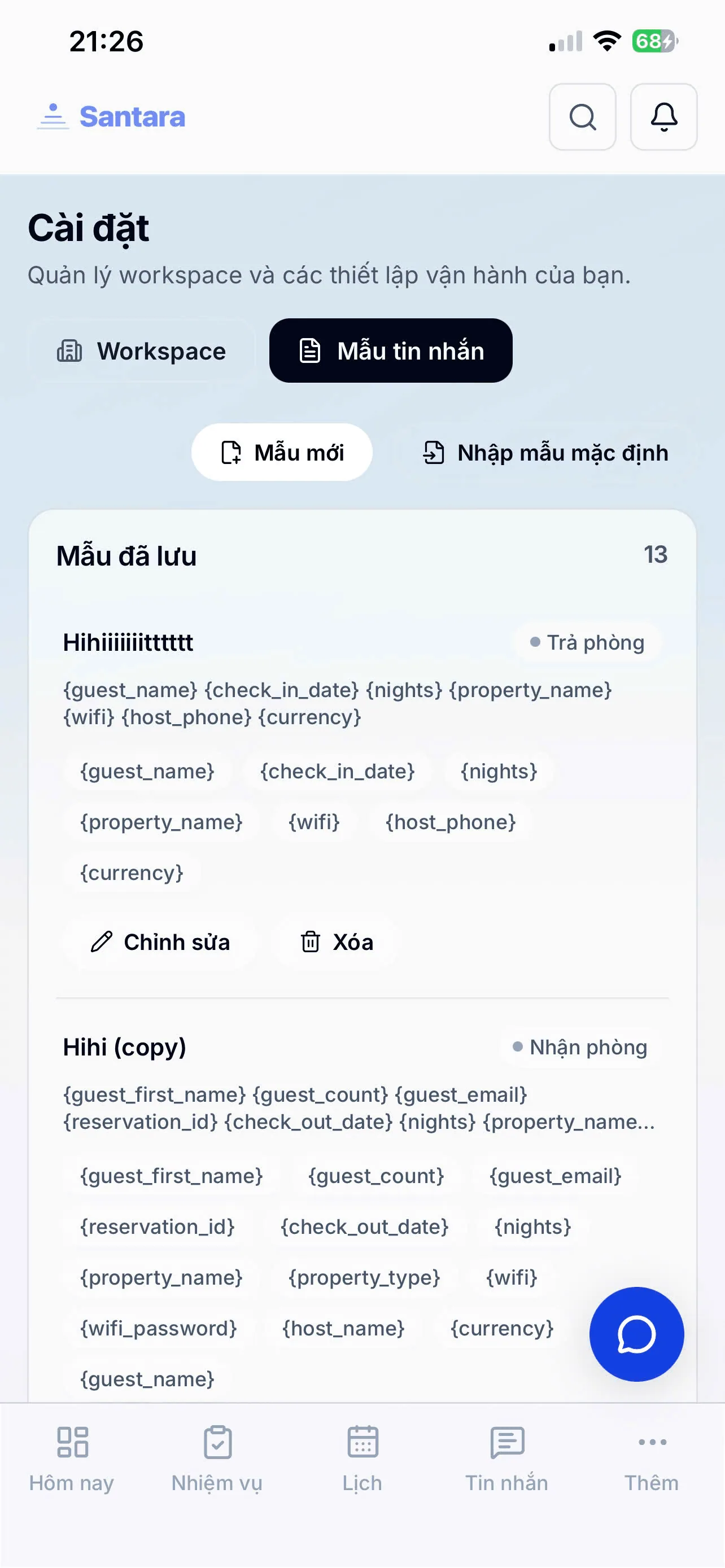
Mẫu tin nhắn
Phần tiêu đề “Mẫu tin nhắn”Thiết lập các câu trả lời soạn sẵn (hướng dẫn check-in, nội quy nhà, mật khẩu WiFi…). Chỉ cần tạo mẫu một lần ở đây, bạn và nhân viên có thể chèn nó từ Mẫu tin nhắn khi trả lời khách thay vì gõ lại từ đầu.
4. Santi và menu của Santi
Phần tiêu đề “4. Santi và menu của Santi”Công tắc Santara | Santi ở đầu màn hình mở Santi, trợ lý AI, thay cho các tab thường ngày. Santi có menu riêng — nhấn ⋯ cạnh Giọng nói — để chọn ngôn ngữ, workspace, những gì Santi ghi nhớ, thông báo, Xoá cuộc trò chuyện và đăng xuất khỏi Santi. Xem Menu của Santi.
Cho công cụ AI: trang này dạng markdown · llms.txt · llms-full.txt