

Santi — Trợ lý AI của bạn
Dùng Santi ngay trong app Santara AI — hỏi bằng chữ hoặc giọng nói, đọc câu trả lời từ chính dữ liệu của bạn, và duyệt mọi thay đổi trước khi thực hiện.
Santi là trợ lý AI cho các chỗ nghỉ bạn quản lý, nằm ngay trong app Santara AI. Hỏi bằng chữ hoặc giọng nói, nhận câu trả lời từ chính đặt phòng, khách, dọn phòng và doanh thu của bạn, và duyệt mọi thay đổi trước khi thực hiện.
Đây cũng là Santi trong ứng dụng Santi tại santi.santara.ai, cùng tài khoản và cùng cuộc trò chuyện. Trang này nói về những gì riêng của app mobile.
1. Mở Santi
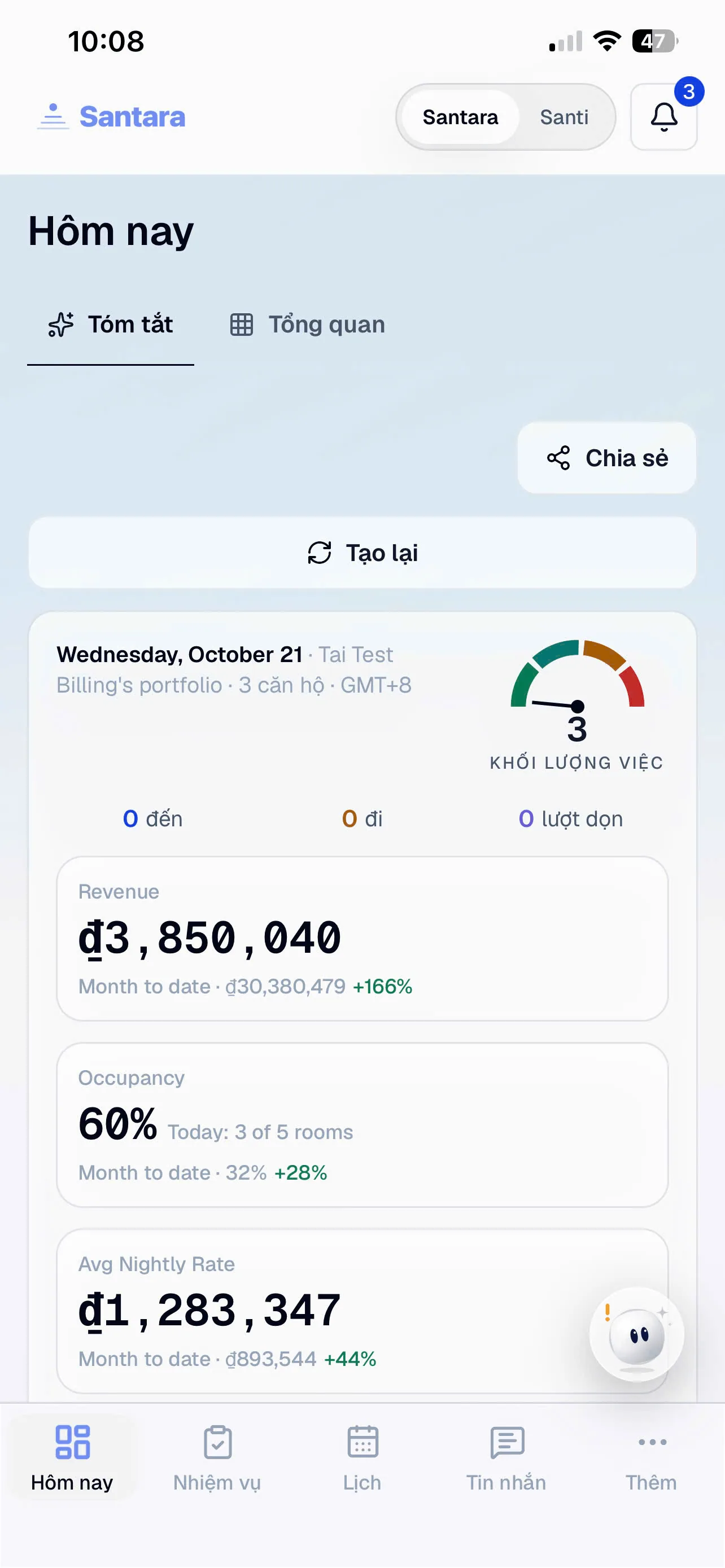
Phần tiêu đề “1. Mở Santi”Santi có chỗ riêng trong app. Chạm Santi trên công tắc Santara | Santi ở đầu màn hình để mở, và chạm Santara để quay lại các tab quen thuộc. App nhớ lần cuối bạn dùng bên nào.
Santi cũng mở khi bạn chạm Hỏi Santi trên một mục (xem bên dưới) hoặc chạm thông báo của Santi. Nút tròn nổi ở góc dưới các màn hình chính là một trợ lý khác: nút này luôn mở Trợ lý Ask Santara.
2. Kết nối Santi lần đầu
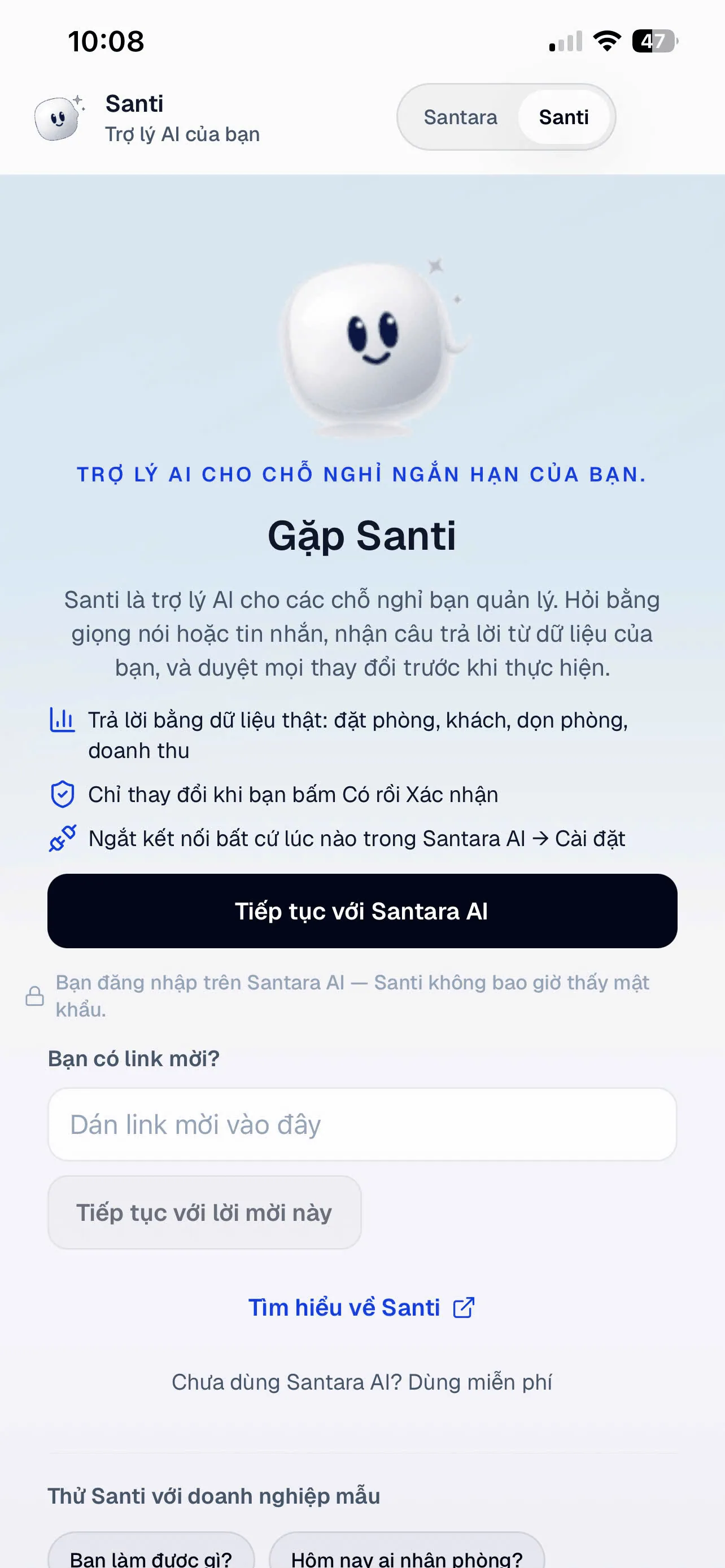
Phần tiêu đề “2. Kết nối Santi lần đầu”Santi hiện chỉ dành cho người được mời. Lần đầu mở Santi, bạn thấy màn Gặp Santi:
- Chạm Tiếp tục với Santara AI. Bạn đăng nhập trên Santara AI, nên Santi không bao giờ thấy mật khẩu.
- Nếu bạn nhận được link mời, dán vào ô Bạn có link mời? rồi chạm Tiếp tục với lời mời này.
- Chọn workspace và cho phép kết nối. Santi đã sẵn sàng.
Hãy dùng đúng tài khoản Santara AI đang đăng nhập trên app. Tài khoản khác sẽ bị từ chối với thông báo “Hãy đăng nhập Santi bằng đúng tài khoản Santara AI của ứng dụng này”.
Chưa kết nối? Ở mục Thử Santi với doanh nghiệp mẫu, chạm một câu như Bạn làm được gì?. Santi trả lời trên doanh nghiệp mẫu Bali Villa Co, không đụng đến dữ liệu thật.
3. Hỏi Santi về một đặt phòng
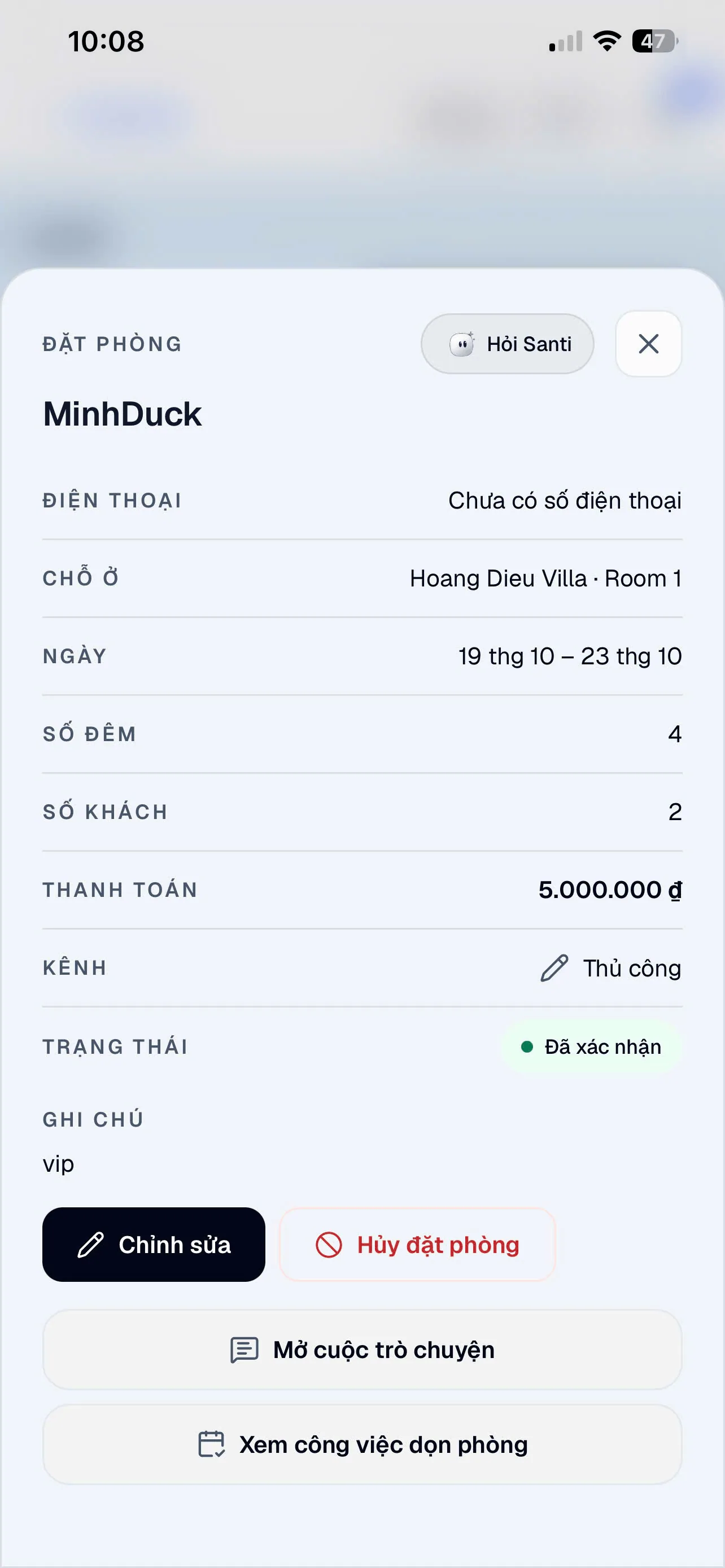
Phần tiêu đề “3. Hỏi Santi về một đặt phòng”Bạn không cần gõ lại những gì đang có trên màn hình. Nút Hỏi Santi nằm ở:
- chi tiết đặt phòng trong Lịch,
- chi tiết khách trong Khách,
- một phiếu việc trong Nhiệm vụ,
- một cuộc trò chuyện trong Tin nhắn.
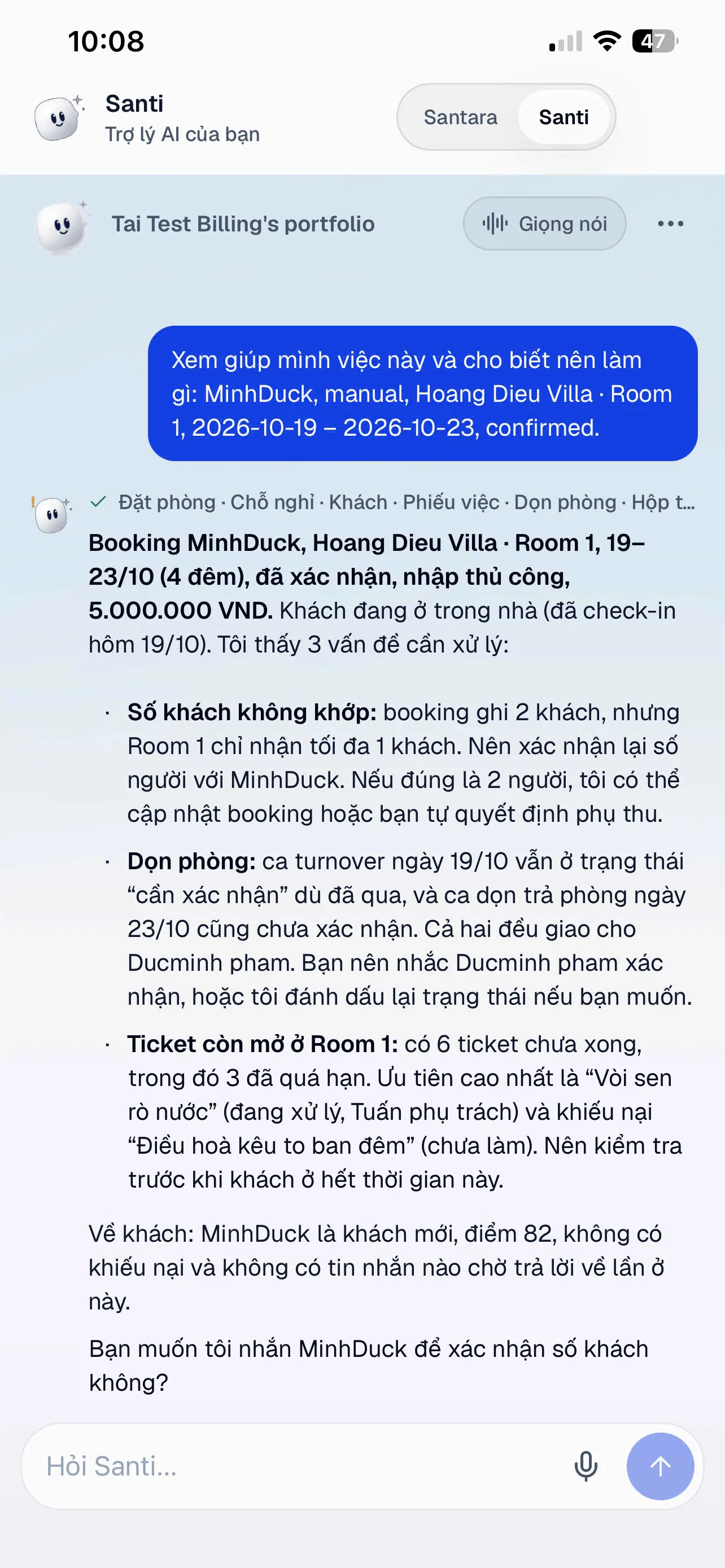
Chạm vào là app chuyển sang Santi và gửi “Xem giúp mình việc này và cho biết nên làm gì”, kèm thông tin của mục đó. Santi kiểm tra đặt phòng, khách, dọn phòng và phiếu việc, rồi cho bạn biết việc gì cần xử lý.
4. Đọc câu trả lời của Santi
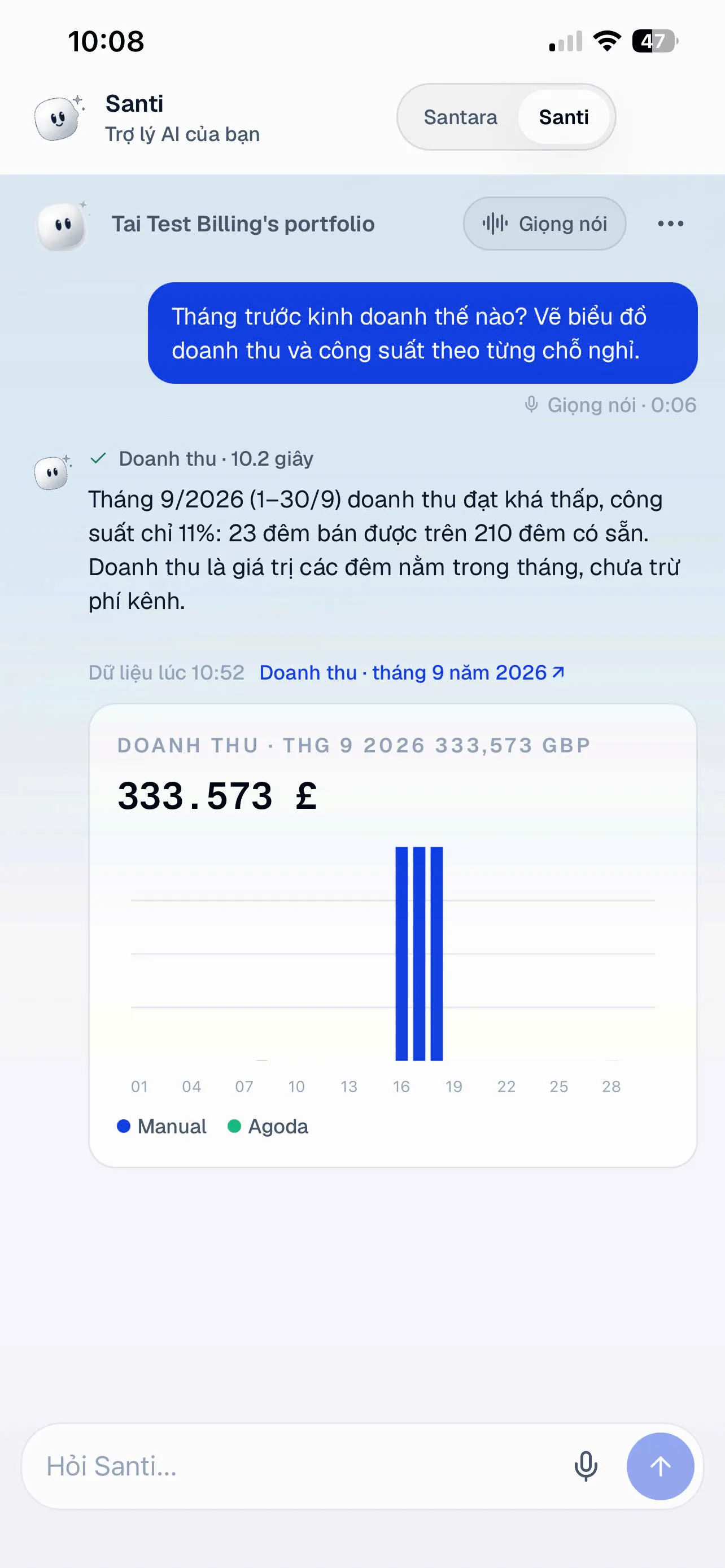
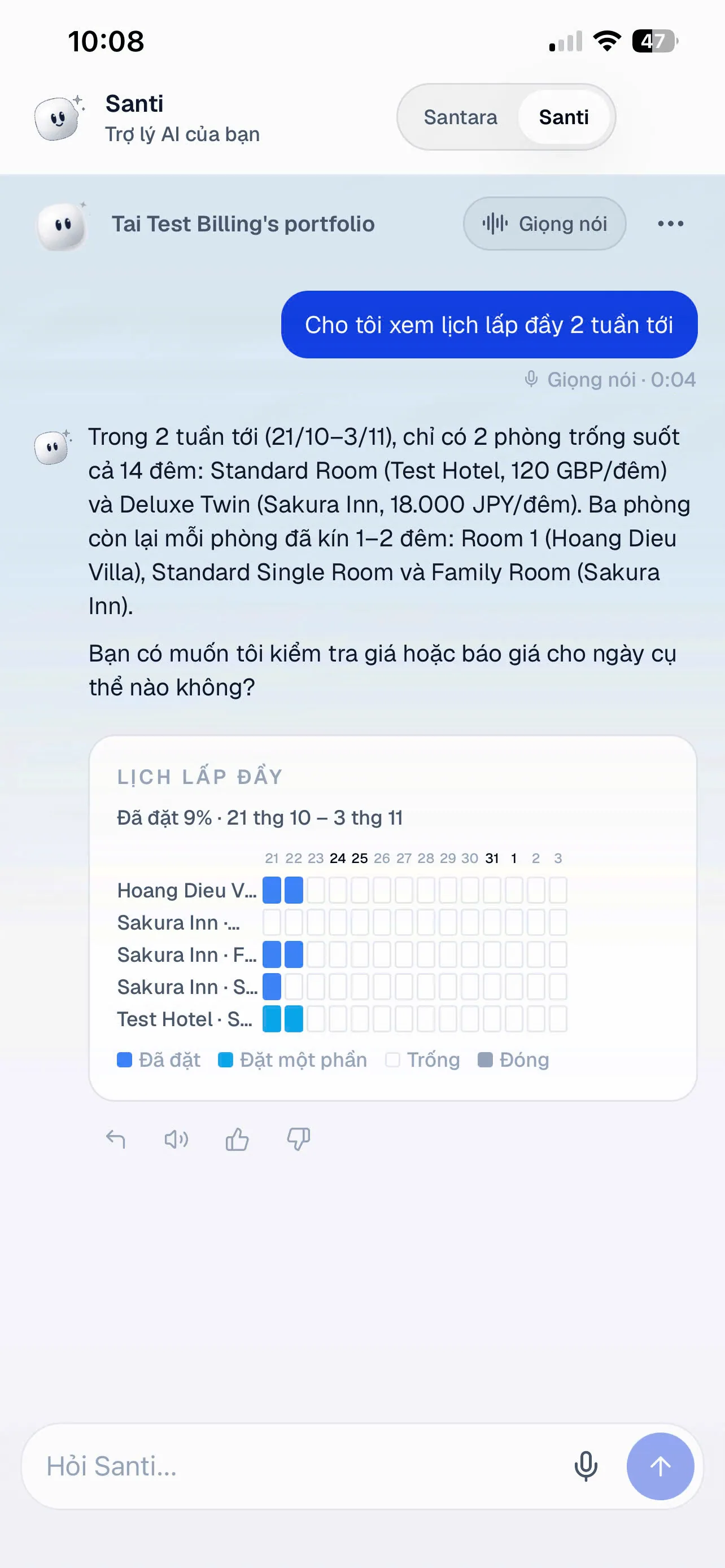
Phần tiêu đề “4. Đọc câu trả lời của Santi”Santi trả lời bằng lời và, khi cần, bằng hình: thẻ số liệu, biểu đồ, bảng, hoặc lịch lấp đầy (Đã đặt, Đặt một phần, Trống, Đóng).
Mỗi câu trả lời còn có:
- Santi đã xem gì. Dòng phía trên câu trả lời (ví dụ Doanh thu · 10.2 giây) cho biết Santi đã kiểm tra những gì và mất bao lâu. Chạm vào để xem từng bước.
- Dữ liệu lúc một giờ cụ thể, kèm link (↗) tới đúng trang trong Santara AI mà câu trả lời lấy dữ liệu.
- Cảnh báo màu cam khi Santi chưa đối chiếu được một số liệu với dữ liệu của bạn. Hãy kiểm tra trong Santara AI trước khi dùng.
- Trả lời, Đọc to, Hữu ích và Chưa hữu ích dưới câu trả lời, cùng các câu hỏi gợi ý tiếp theo.
5. Duyệt một thay đổi
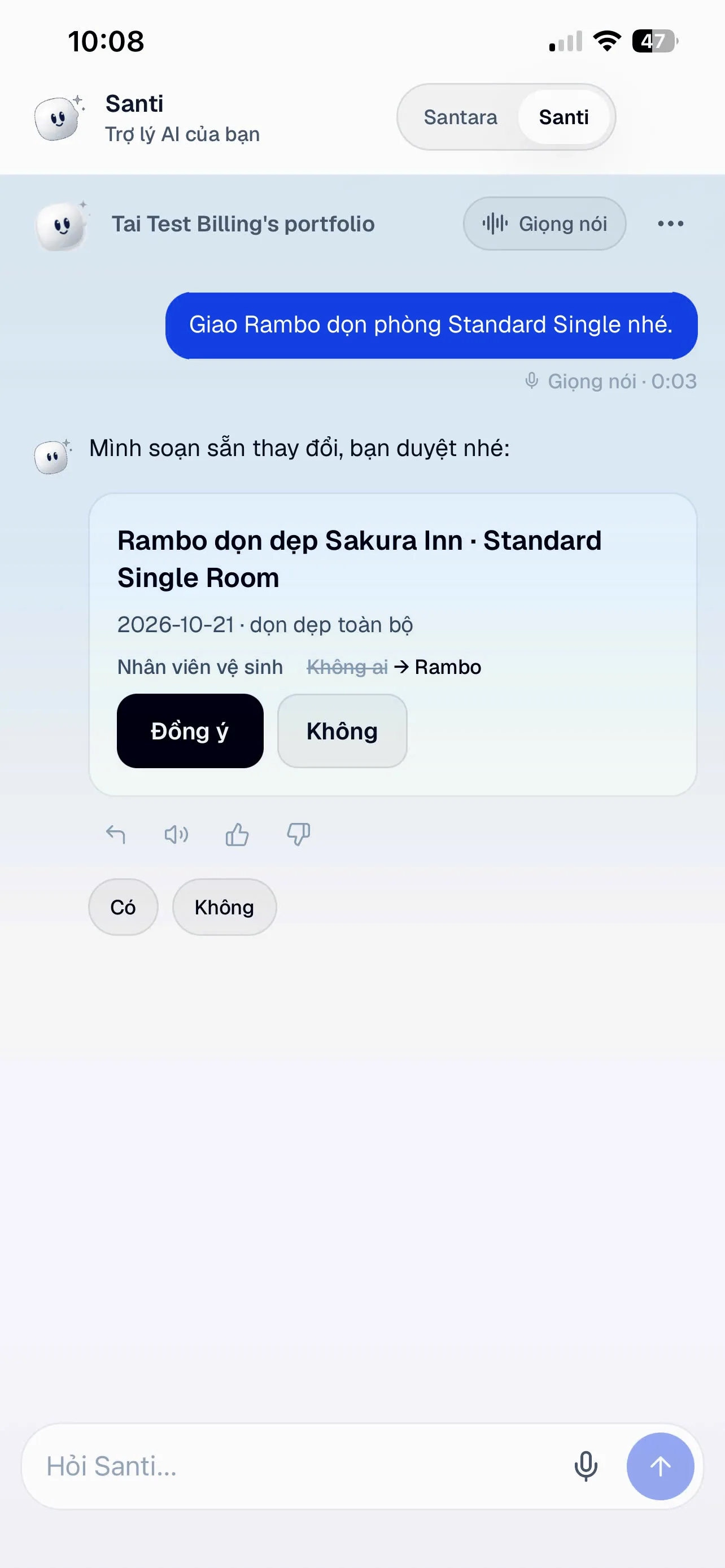
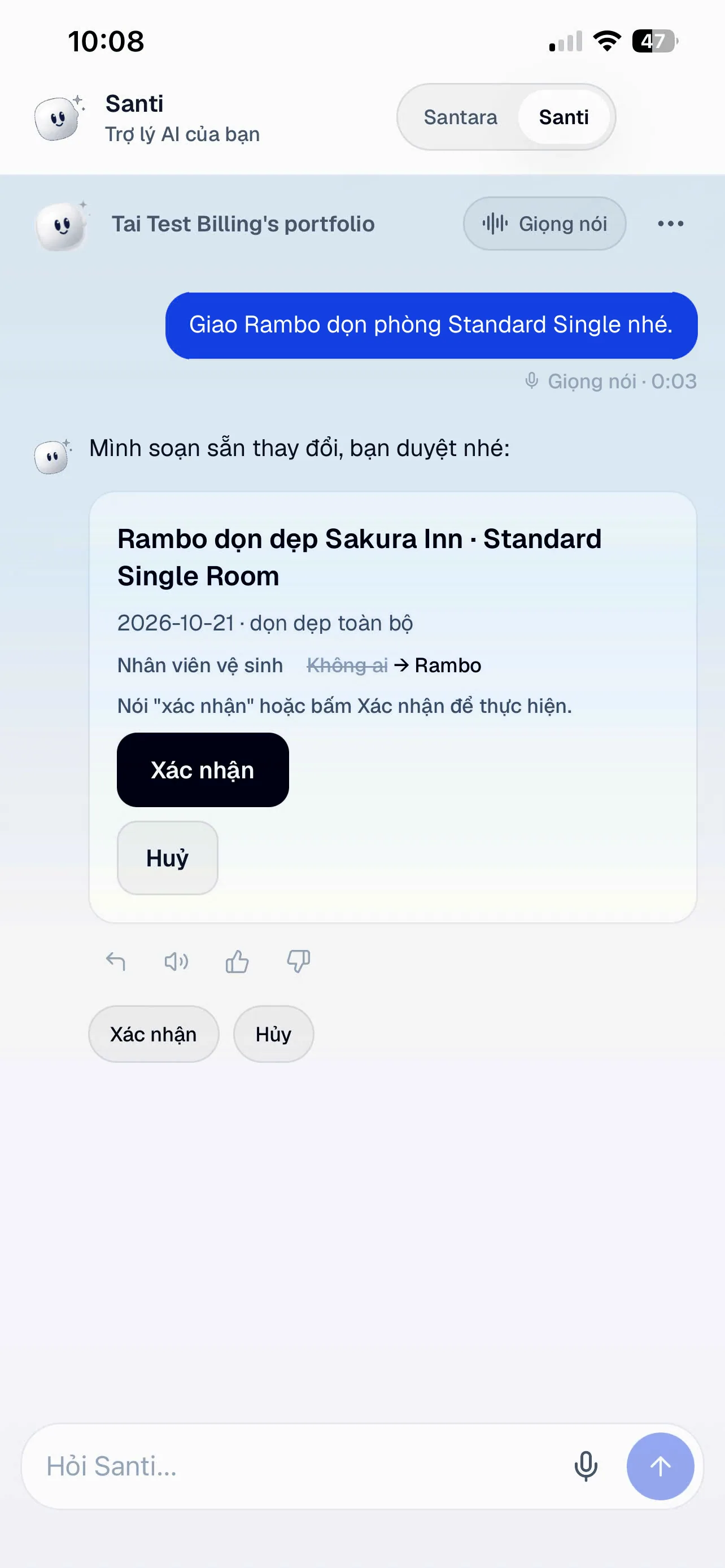
Phần tiêu đề “5. Duyệt một thay đổi”Santi chỉ đọc dữ liệu cho đến khi bạn yêu cầu thay đổi, và không có gì thay đổi cho đến khi bạn duyệt. Mỗi thay đổi đến dưới dạng một thẻ cho biết điều sẽ xảy ra, ví dụ Nhân viên vệ sinh: Không ai → Rambo:
- Chạm Đồng ý.
- Chạm Xác nhận. Nút này chỉ bấm được sau một chút, nên chạm hai lần liên tiếp không thể duyệt nhầm.
Thay đổi rủi ro, như huỷ đặt phòng hay hoàn tiền, cần Nhấn giữ để xác nhận. Sau khi thay đổi, nút Hoàn tác còn dùng được trong một lúc, và hoàn tác cũng cần đủ hai bước.
Muốn từ chối, chạm Không hoặc Huỷ: không có gì xảy ra.
6. Nói chuyện với Santi
Phần tiêu đề “6. Nói chuyện với Santi”Chạm để nói. Chạm micro trong ô nhập và nói. Nút chuyển sang màu đỏ và lời bạn nói hiện phía trên ô nhập. Santi tự gửi khi bạn ngừng nói, hoặc chạm lần nữa để gửi. Câu hỏi bằng giọng nói có dòng Giọng nói kèm thời lượng bên dưới, và Santi đọc to câu trả lời.
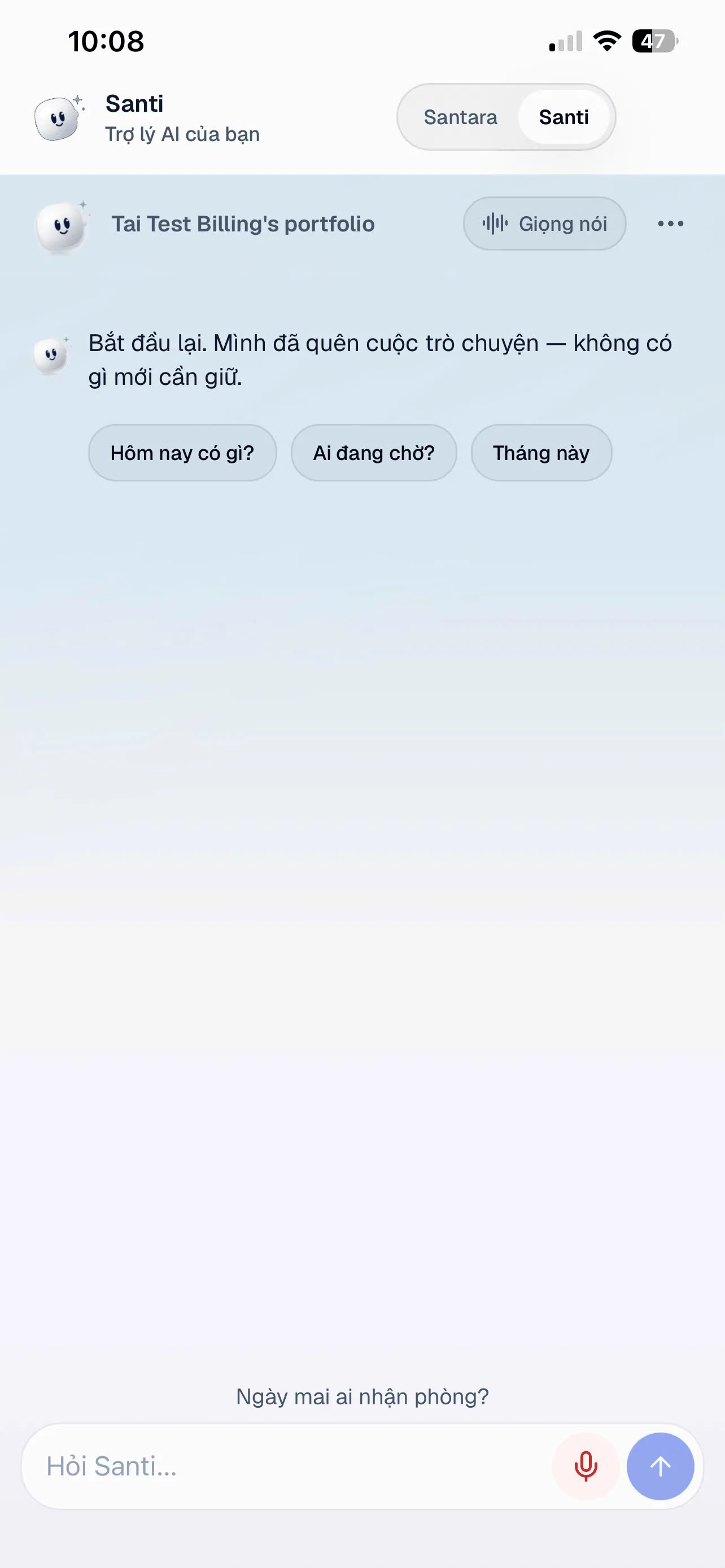
Chế độ Giọng nói. Chạm Giọng nói ở phía trên để nói rảnh tay. Santi hiện to thay cho ô nhập: vòng sáng lớn dần theo giọng bạn khi đang nghe, và nhấp nháy khi Santi nói. Chạm vào Santi để đánh thức sau một lúc im lặng, Ngừng đọc để Santi im, và biểu tượng bàn phím để Quay lại gõ chữ.
Trên iPhone, bạn có thể nói chen để sửa Santi: Santi dừng, đánh dấu câu trả lời Đã bị ngắt lời, và Đọc tiếp sẽ đọc phần còn lại. Trên Android, chạm vào Santi để ngắt lời.
Để trả lời thẻ thay đổi bằng giọng nói, nói có, rồi xác nhận, hoặc huỷ. Thay đổi rủi ro không bao giờ duyệt được bằng giọng nói.
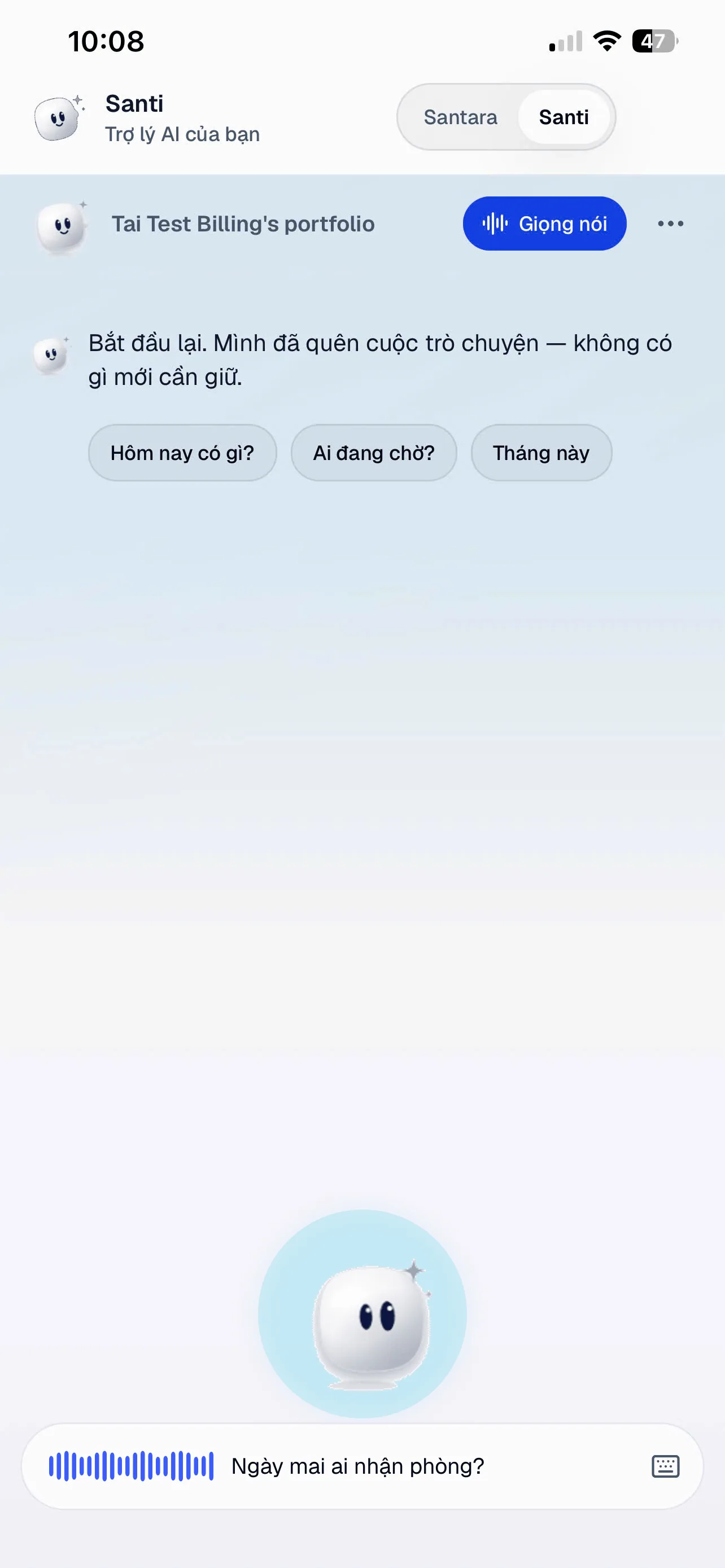
Santi trả lời bằng ngôn ngữ bạn gõ hoặc nói: tiếng Anh, tiếng Việt hoặc tiếng Indonesia.
7. Menu của Santi
Phần tiêu đề “7. Menu của Santi”Chạm ⋯ cạnh nút Giọng nói để mở:
- Ngôn ngữ: ngôn ngữ Santi dùng với bạn, trên mọi thiết bị và trong thông báo.
- Không gian làm việc: chuyển workspace, Kết nối lại workspace bị lỗi, hoặc Thêm không gian làm việc.
- Santi đang ghi nhớ: mọi điều Santi ghi nhớ về chỗ nghỉ của bạn, mỗi điều có nút Quên.
- Thông báo: Bật hoặc Tắt thông báo của Santi, gồm cả bản tóm tắt buổi sáng lúc 7:00 theo giờ của bạn.
- Mời người dùng (chỉ admin): tạo link mời cho email của một người, rồi sao chép hoặc chia sẻ.
- Xoá cuộc trò chuyện: Santi quên mọi điều đã nói ở đây, trên mọi thiết bị. Những điều quan trọng được giữ lại làm ghi nhớ.
- Đăng xuất Santi: Santi ngừng hoạt động trên điện thoại này. Tài khoản Santara AI vẫn giữ đăng nhập.
Khi bạn mở Santi sau một thời gian vắng, Santi bắt đầu bằng những gì đã thay đổi, bản tin hôm nay và các nhắc nhở đã đến hạn.
8. Câu hỏi thường gặp
Phần tiêu đề “8. Câu hỏi thường gặp”Tôi không thấy nút Hỏi Santi. Santi chỉ dành cho người được mời. Khi chưa kết nối, nút Hỏi Santi bị ẩn. Chạm Santi trên header để kết nối.
Tôi chạm nút tròn nổi nhưng lại ra một khung chat khác. Nút đó luôn mở Trợ lý Ask Santara, trợ lý riêng của Santara AI. Để vào Santi, dùng công tắc Santara | Santi ở đầu màn hình.
“Thiết bị này không hỗ trợ giọng nói.” Giọng nói cần bản app Santara AI đầy đủ và quyền micro, nhận dạng giọng nói. Nếu bạn đã từ chối, hãy cho phép micro và nhận dạng giọng nói trong Cài đặt của điện thoại.
Thông báo hiện “Bị chặn”. Cho phép thông báo của Santara AI trong Cài đặt của điện thoại, rồi bật lại trong menu của Santi.
Santi yêu cầu đăng nhập lại. Santi đăng xuất khi bạn đăng xuất Santara AI hoặc người khác đăng nhập trên cùng điện thoại, và sau 60 ngày. Chạm Tiếp tục với Santara AI để kết nối lại.
Santi được thay đổi những gì, và có giới hạn nào? Xem ứng dụng Santi để biết kết nối cho phép những gì, cách ghi nhớ hoạt động và các giới hạn của Santi.
Cho công cụ AI: trang này dạng markdown · llms.txt · llms-full.txt