

Bắt đầu & Đăng nhập
Cài ứng dụng Santara AI cho Android, đăng nhập hoặc tham gia một đội, hiểu vì sao một số tab bị ẩn theo vai trò, và xoá tài khoản.
Ứng dụng Santara AI Mobile đưa phần việc hằng ngày của Santara AI lên điện thoại của bạn: check-in, chat với khách, dọn phòng và giải quyết sự cố.
1. Tải ứng dụng
Phần tiêu đề “1. Tải ứng dụng”- Android: ứng dụng đã có trên Google Play.
- iPhone: chưa phát hành. Trong lúc chờ, hãy dùng ứng dụng web trên trình duyệt điện thoại — xem Trên điện thoại.
Vẫn là tài khoản đó, workspace đó và quyền đó như trên ứng dụng web.
2. Đăng nhập vào hệ thống
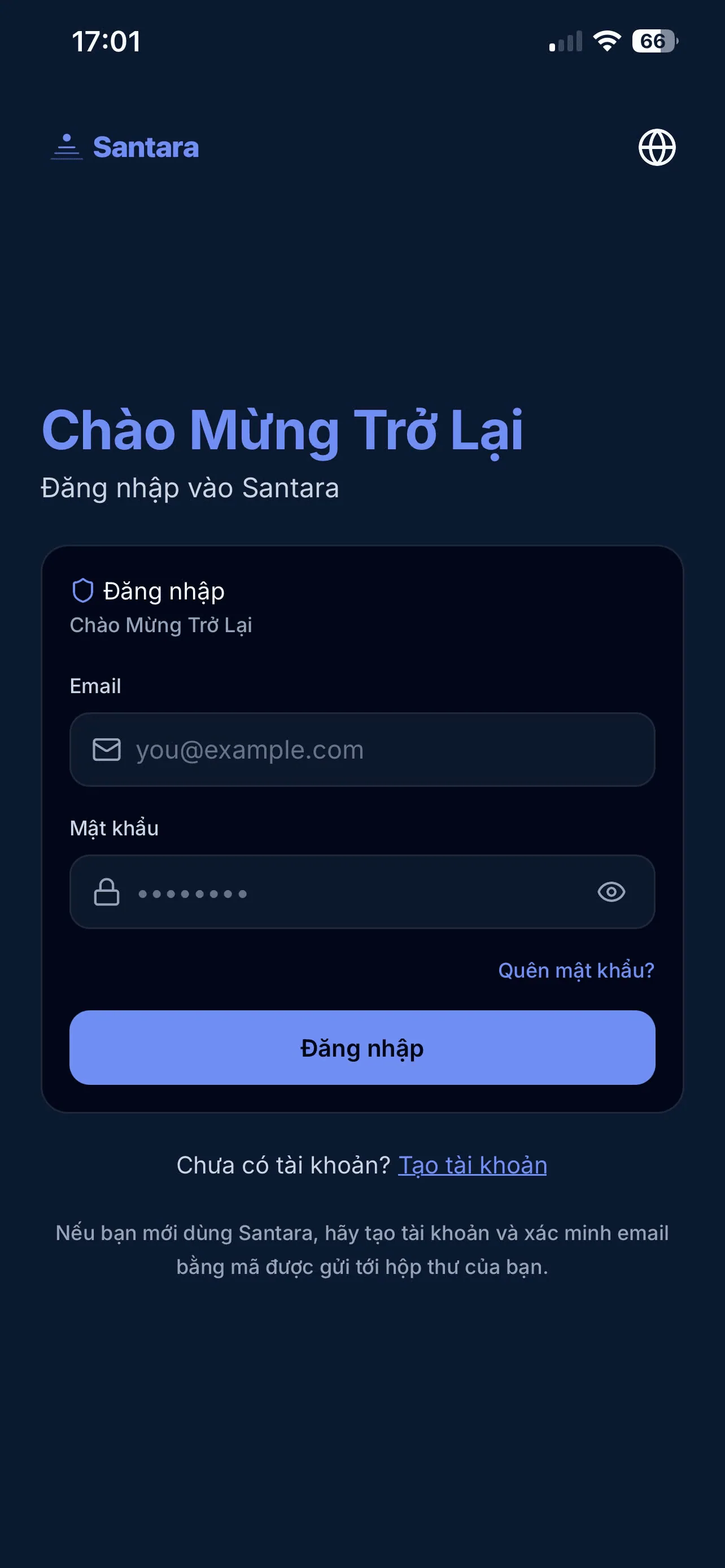
Phần tiêu đề “2. Đăng nhập vào hệ thống”Trên màn hình đăng nhập:
- Đăng nhập: Nhập email và mật khẩu để vào workspace của bạn.
- Ẩn/Hiện mật khẩu: Nhấn biểu tượng con mắt ở ô mật khẩu để kiểm tra lại những gì bạn đã gõ.
3. Quên Mật khẩu (Khôi phục)
Phần tiêu đề “3. Quên Mật khẩu (Khôi phục)”Nếu không nhớ mật khẩu, nhấn Quên mật khẩu? dưới ô mật khẩu. Nhập email rồi nhấn Gửi mã đặt lại: một mã sáu chữ số được gửi qua email và có hiệu lực 15 phút. Nhập mã đó cùng mật khẩu mới.
4. Đăng ký hoặc tham gia một đội
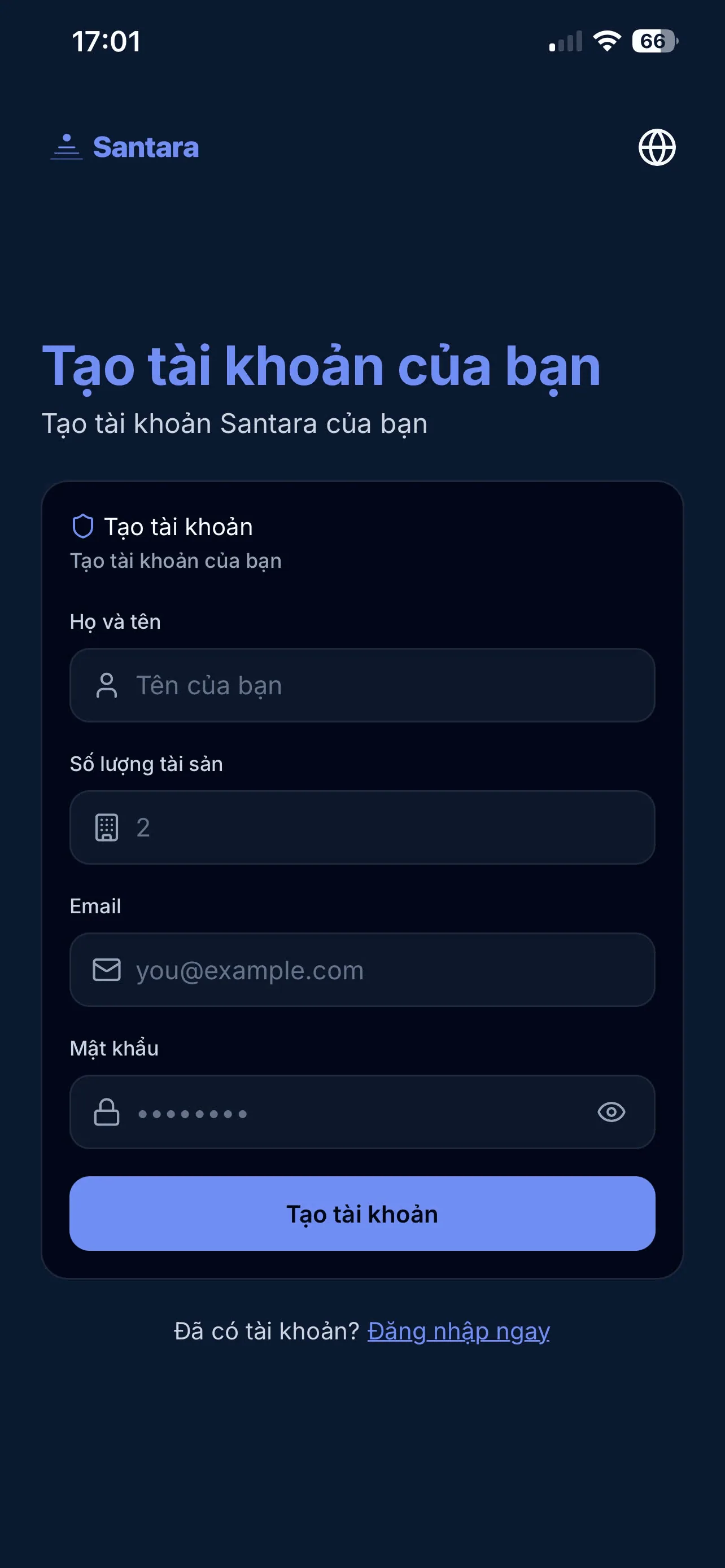
Phần tiêu đề “4. Đăng ký hoặc tham gia một đội”- Tự mở workspace của bạn: nhấn Tạo tài khoản trên màn hình đăng nhập. Bạn xác nhận email bằng một mã trước khi đăng nhập được.
- Được mời vào đội của người khác: mở liên kết mời họ gửi (qua email, Zalo hoặc WhatsApp). Liên kết mở trang tham gia trên trình duyệt: tạo mật khẩu — hoặc nhập mật khẩu hiện có — là vào được ngay. Liên kết gửi qua tin nhắn sẽ hỏi thêm mã 6 chữ số gửi tới email của bạn. Sau đó đăng nhập ứng dụng bằng chính email và mật khẩu đó. Xem Cách vào.
5. Xử lý các trạng thái bảo mật
Phần tiêu đề “5. Xử lý các trạng thái bảo mật”Nếu đăng nhập không thành công, ứng dụng cho bạn biết lý do:
- Email hoặc mật khẩu không đúng. Email hoặc mật khẩu không khớp.
- Vui lòng xác minh email trước khi đăng nhập. Hãy kiểm tra hộp thư để lấy mã xác minh trước.
- Tài khoản bị khóa do nhập sai quá nhiều lần. Thử lại sau 15 phút. Hãy chờ, hoặc đặt lại mật khẩu.
- Tài khoản này đã bị xoá hoặc đang chờ xoá. Xem Xoá tài khoản.
6. Vì sao bạn thấy ít tab hơn
Phần tiêu đề “6. Vì sao bạn thấy ít tab hơn”Thanh tab có tối đa năm tab — Hôm nay, Công việc, Lịch, Tin nhắn và Thêm — và mỗi tab chỉ hiện khi vai trò của bạn được phép dùng:
| Tab | Hiện khi vai trò của bạn được… |
|---|---|
| Hôm nay | Luôn hiện |
| Công việc | Xem các ca dọn được giao |
| Lịch | Xem lịch |
| Tin nhắn | Đọc tin nhắn của khách |
| Thêm | Luôn hiện — mở menu |
Vì vậy nhân viên dọn phòng chỉ thấy Hôm nay, Công việc và Thêm: không có lịch, không có hộp thư khách. Đó là vai trò đang hoạt động đúng, không phải thiếu tính năng. Bên trong Công việc, tab Nhân viên mặc định và nút Bỏ qua công việc dọn phòng cũng chỉ dành cho quản lý. Vai trò do chủ workspace đặt — xem Đội ngũ và vai trò.
7. Giới thiệu tính năng (Onboarding)
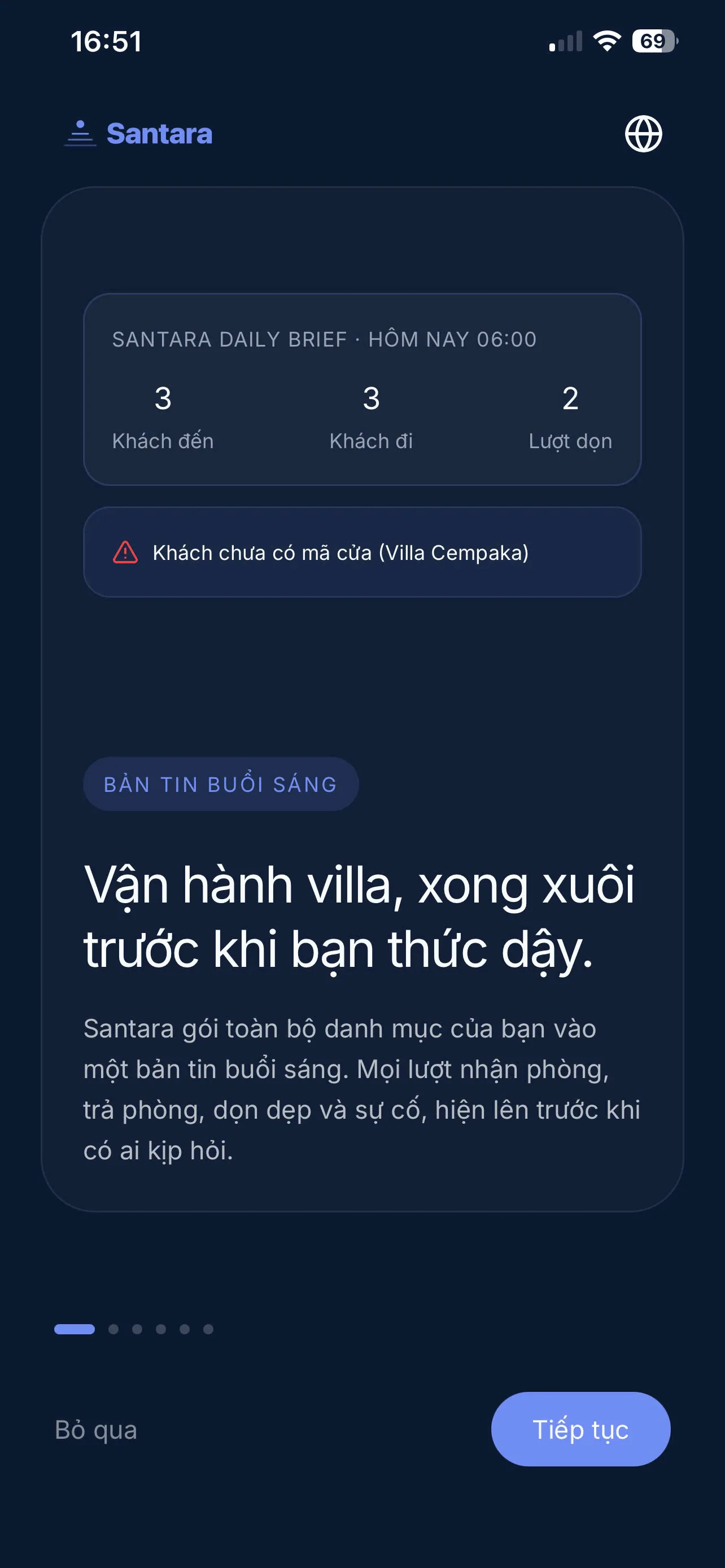
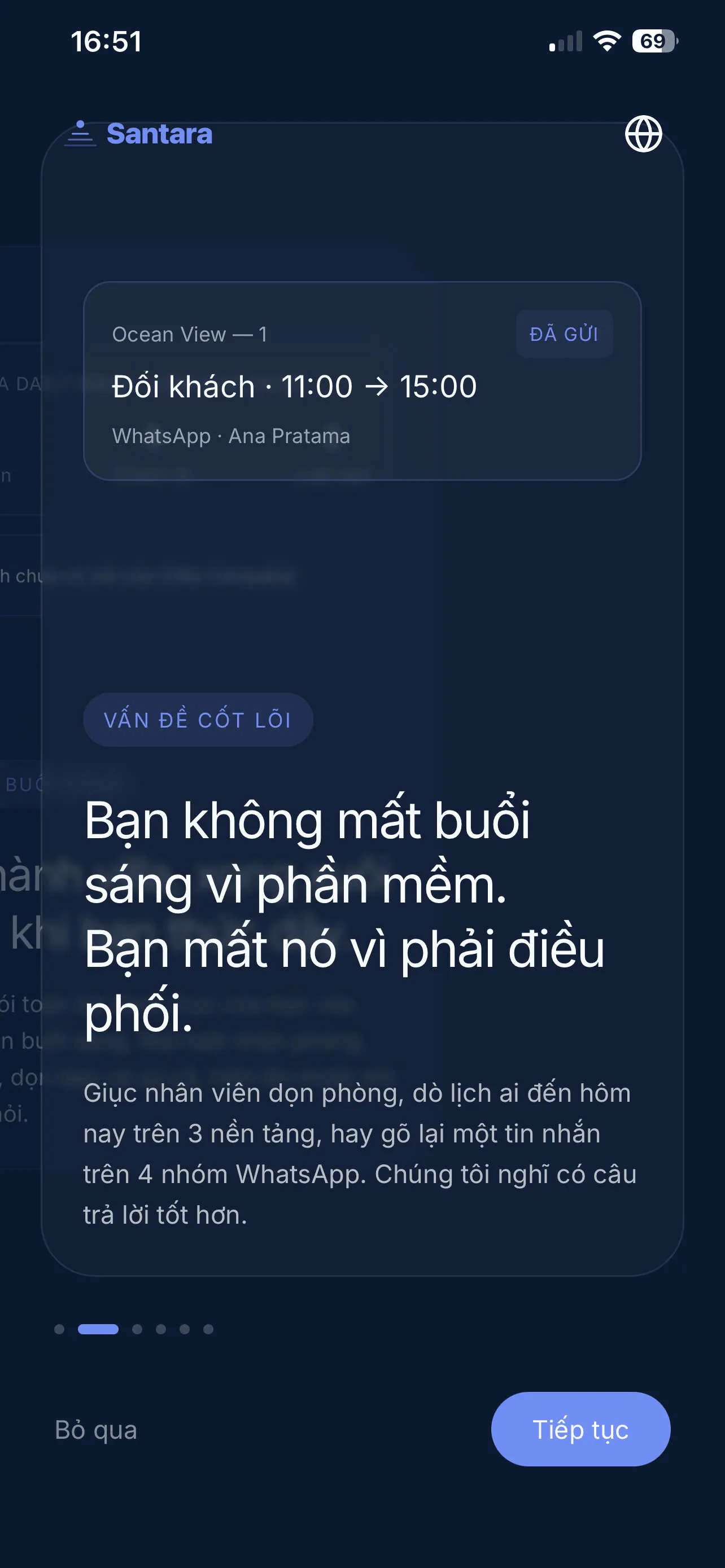
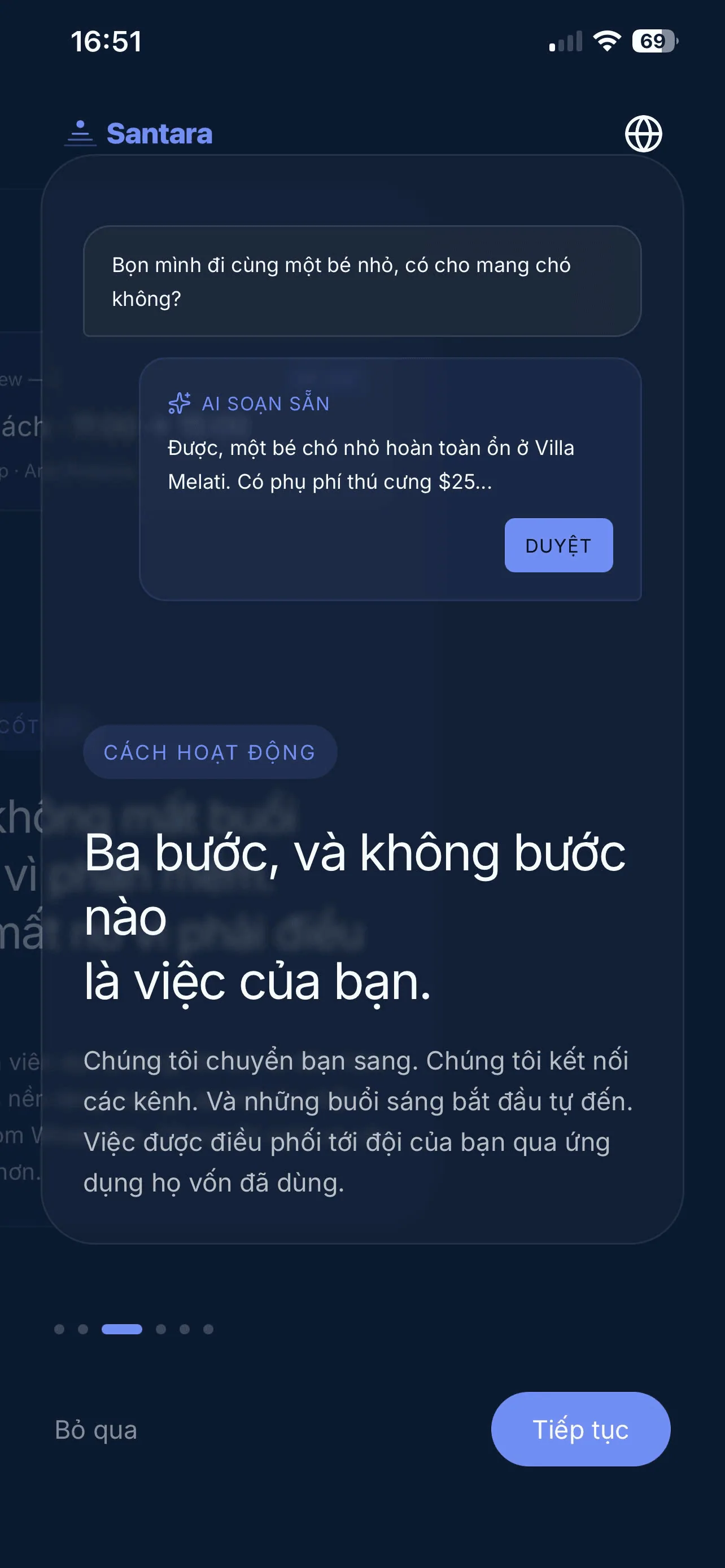
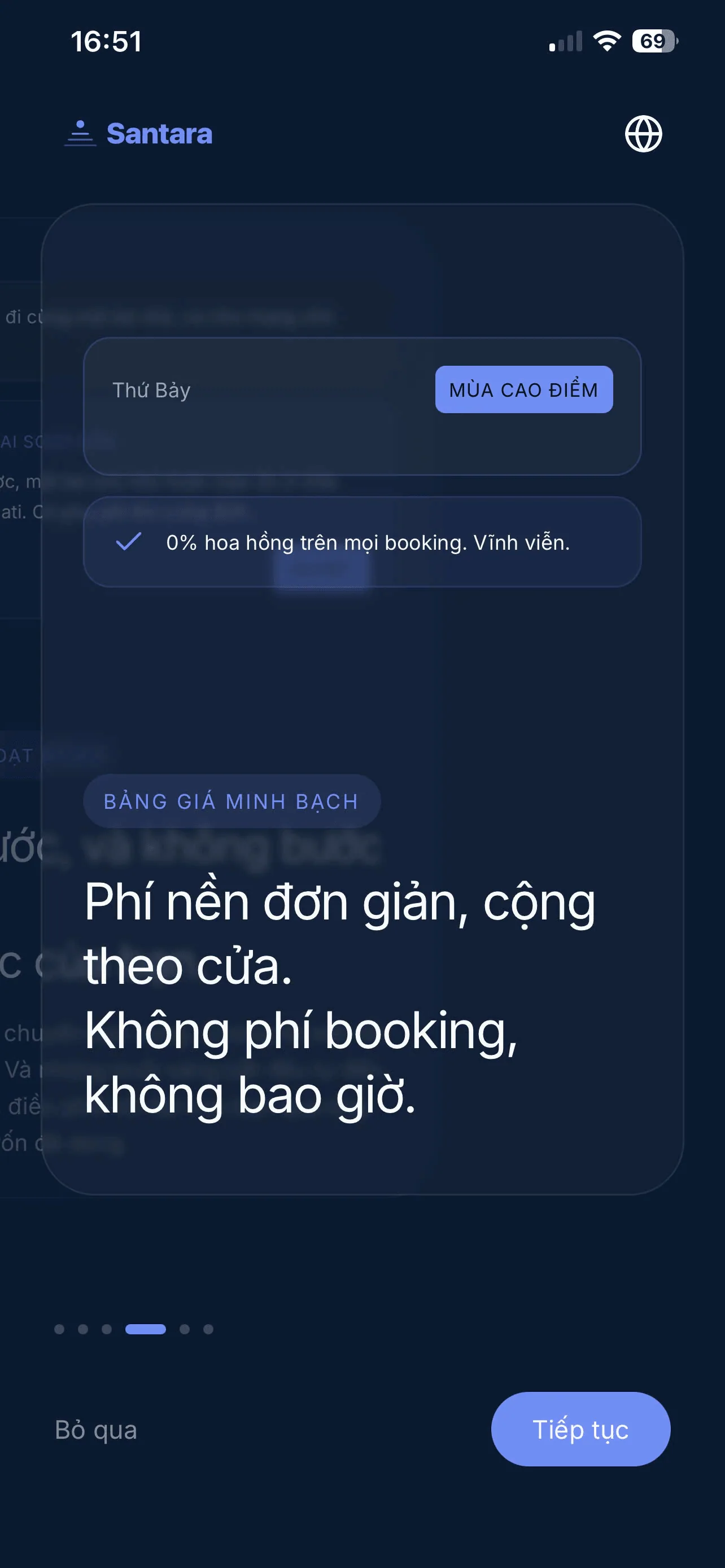
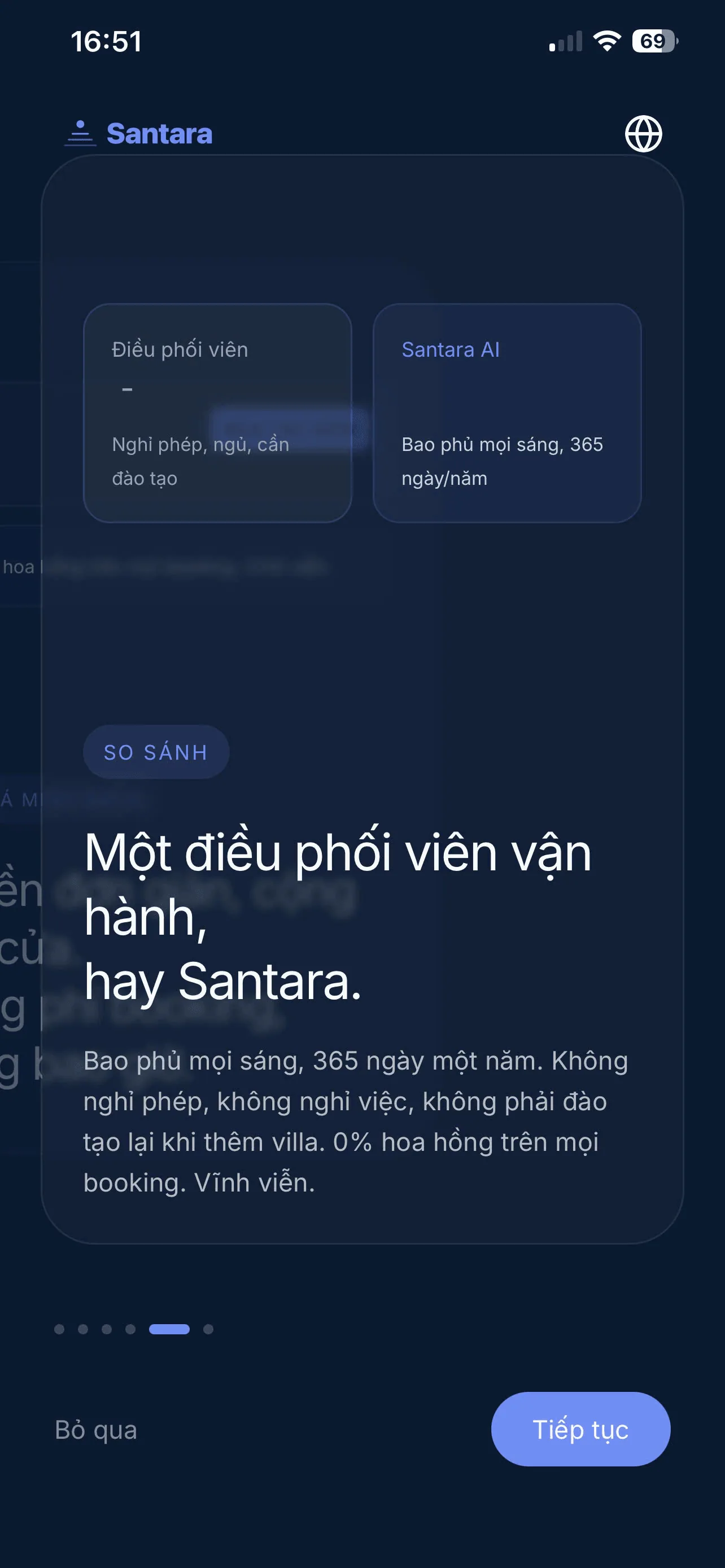
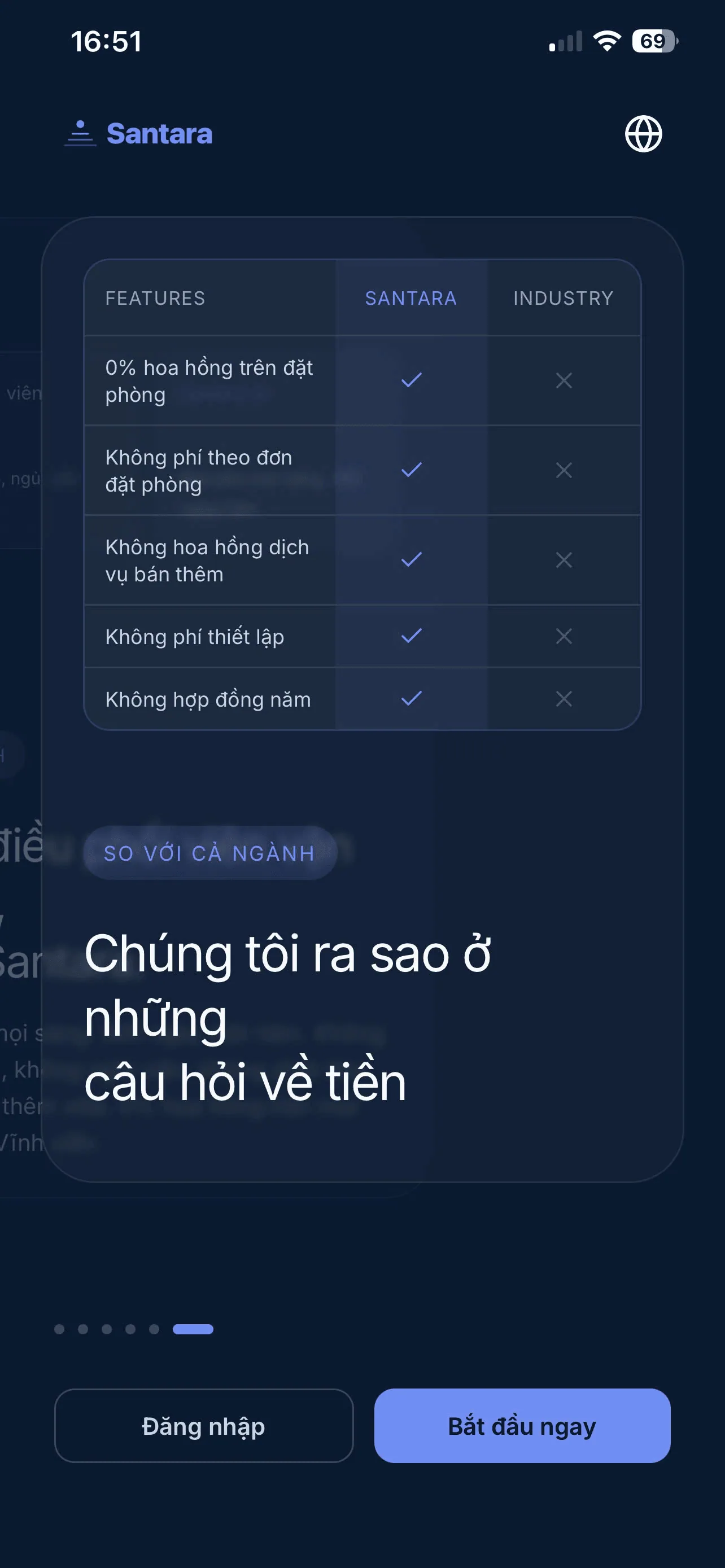
Phần tiêu đề “7. Giới thiệu tính năng (Onboarding)”Khi lần đầu tiên đăng nhập thành công, bạn sẽ được hướng dẫn lướt qua các tính năng cốt lõi của Santara AI:
8. Xoá tài khoản
Phần tiêu đề “8. Xoá tài khoản”Mở Thêm → Tài khoản cá nhân → Cài đặt cá nhân, rồi cuộn xuống Xoá tài khoản. Nhập email của bạn để xác nhận, rồi nhấn Xoá tài khoản của tôi.
- Bạn bị đăng xuất khỏi mọi thiết bị ngay lập tức. Tên, email, số điện thoại, ảnh và mật khẩu của bạn được xoá trong vòng 30 ngày.
- Đặt phòng và hoá đơn vẫn ở lại với workspace, không kèm thông tin của bạn.
- Nếu bạn là chủ sở hữu duy nhất của một workspace có người khác dùng, hãy chuyển quyền chủ sở hữu cho người khác trước.
- Đổi ý? Gửi email tới support@santara.ai trước ngày được hiển thị.
Bạn cũng có thể yêu cầu xoá trên web tại santara.ai/delete-account.
Cho công cụ AI: trang này dạng markdown · llms.txt · llms-full.txt